「Readdy AIにログインしたいのに、ログイン画面がどこにあるのか分からない…」
公式サイトは画面の幅によって、右上の「ログイン」ボタンが表示されないこともあり、迷いやすいですよね。
この記事では、Readdy AIのログイン画面の開き方と、Googleアカウント・メールアドレスでのログイン、スマホで開いたときの画面、ログインできないときの確認ポイントを、実際の画面でまとめています。
ぜひ、参考にしてみてください。
Readdy AIのログイン画面の開き方
Readdy AIのログイン画面は、公式サイト右上の「ログイン」ボタンから開きます。パソコンの広い画面でReaddy AIの公式サイトを開くと、右上に「ログイン」と「始める」のボタンが並んでいます。
画面の幅が狭いと、右上はメニューのボタンだけになり、トップには①「無料で試す」と②「Googleで登録」が表示されます。
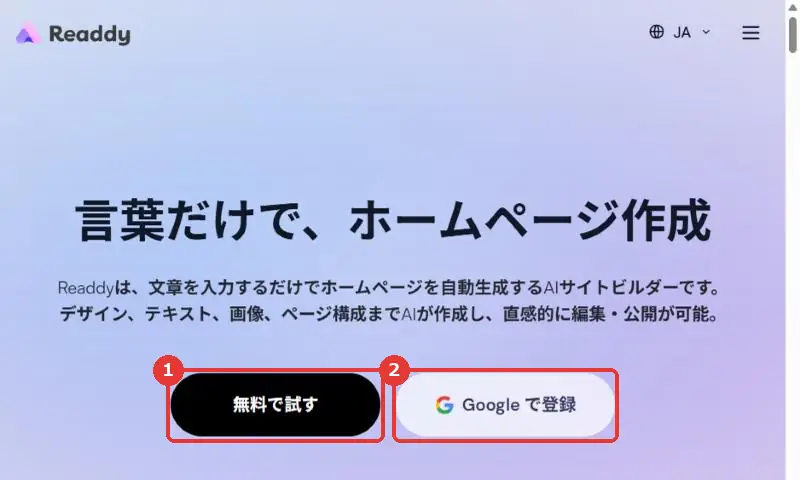
ボタンが見つからないときは、Readdy AIのサインイン画面を直接開くのが早いです。
Readdy AIにGoogleでログインする
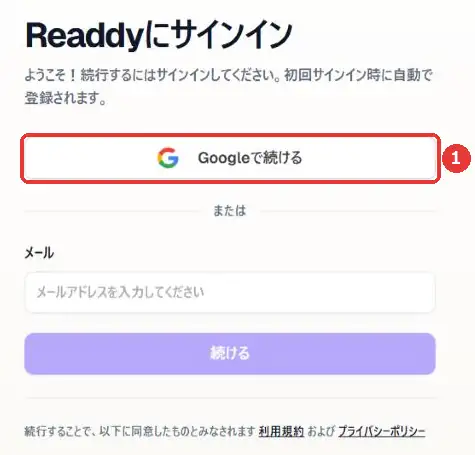
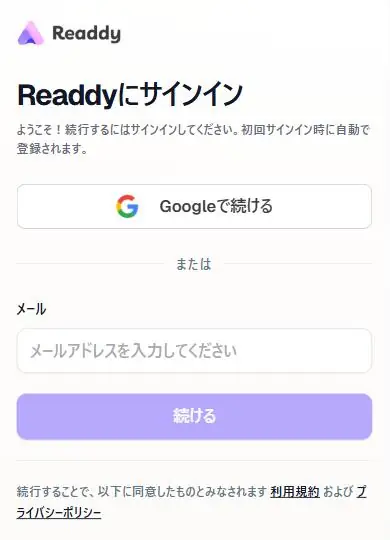
サインイン画面の①「Googleで続ける」を押して、使いたいGoogleアカウントを選びます。
メールアドレスでReaddy AIにログインする
メールアドレスでReaddy AIにログインするときは、パスワードではなく、メールに届く認証コードを使います。Googleアカウントを使わない場合は、①の欄にメールアドレスを入れて、②「続ける」を押します。
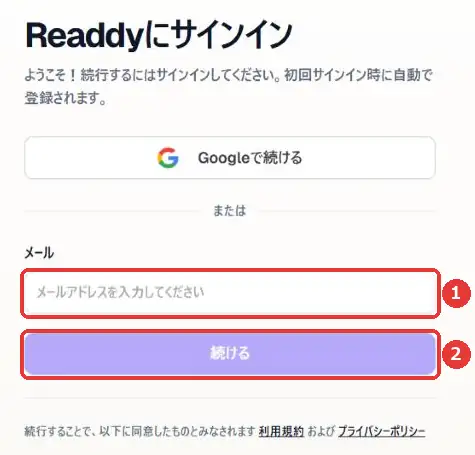
「続ける」を押すと、入力したメールアドレスに認証コードが届きます。
メールに書かれたコードをサインイン画面に入れると、ログインできます。パスワードを決める手順も、入力する欄もありません。
メールが見つからないときは、迷惑メールのフォルダも確認してみてください。
初めてならログインと同時に登録できる
Readdy AIは、初めてのGoogleアカウントかメールアドレスでサインインすると、そのままアカウントが作られます。サインイン画面にも、初めてサインインしたときに自動で登録されると書かれています。
会員登録の画面は、別にありません。
サインイン画面の下には、続行すると利用規約とプライバシーポリシーに同意したことになる、とも書かれています。気になる方は、先に目を通しておくと安心です。
ログイン後のアンケートはスキップできる
ログイン後のアンケートは、答えなくても先に進めます。初めてログインすると、何を作る予定かを聞かれる画面が出ることがあります。
「今はスキップ」を押せば、答えなくても使い始められます。
Readdy AIの画面を日本語にする
公式サイトは、右上の地球のマーク(JA)から言語を切り替えられます。
ログイン後のアプリの画面は、左下のアバターから「Language」を選ぶと日本語にできます。日本語でできることはReaddy AIとはにまとめています。
スマホでReaddy AIにログインする
スマホでもReaddy AIにログインできます。ただ、スマホでサインイン画面を開くと、パソコンで続けることをすすめる案内が先に出ます。
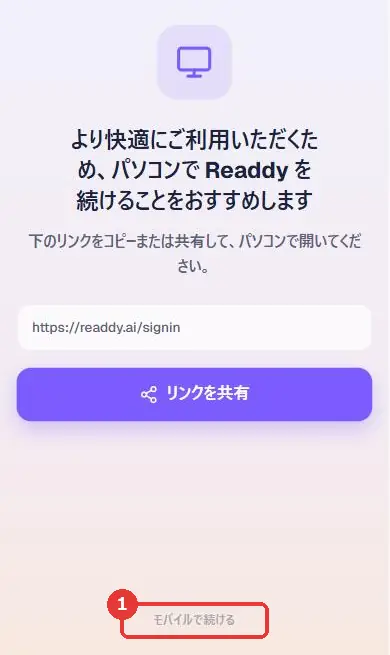
スマホで続ける場合は、①「モバイルで続ける」を押すと、サインイン画面に進みます。
「リンクを共有」を押すと、サインイン画面のURLをパソコンに送れます。LPを作ったり直したりするのは、画面の広いパソコンのほうが進めやすいです。
Readdy AIにログインできないとき
Readdy AIにログインできないときは、次の4つを上から順に確かめてみてください。
- 前と同じGoogleアカウントかメールアドレスで入っているか確かめる
- メールが届かないときは迷惑メールのフォルダを見る
- スマホの案内で止まったら「モバイルで続ける」を押す
- 直らないときはhi@readdy.aiに問い合わせる
初めてのアドレスでサインインすると、新しいアカウントとして登録されます。作ったLPが見当たらないときは、前と同じアカウントで入り直してみてください。
Readdy AIのログインでよくある質問
- Readdy AIのログイン画面はどこですか?
-
公式サイト右上の「ログイン」から開けます。ボタンが見つからないときは、Readdy AIのサインイン画面を直接開いてください。
- ログインにお金はかかりますか?
-
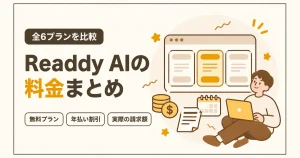
かかりません。無料プランのまま、ログインしてLPを作るところまで使えます。サイトの公開には有料プランが必要で、Starterは月払いで月25ドルです(2026年11月7日時点)。料金はReaddy AIの料金にまとめています。
- パスワードはありますか?
-
ありません。Googleアカウントか、メールに届く認証コードで入ります。
- 会員登録は別に必要ですか?
-
必要ありません。初回のサインインで、自動で登録されます。
- 有料プランをやめてもログインできますか?
-
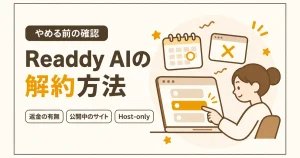
できます。有料プランをやめると無料プランに戻り、アカウントとプロジェクトは残ります。詳しくはReaddy AIの解約方法にまとめています。
まとめ
ログイン画面が見つからないと、最初の一歩でつまずいてしまいますよね。
でも、やることは「サインイン画面で、Googleかメールアドレスを選ぶ」だけです。
- サインイン画面は公式サイトから開く
- Googleかメールアドレスで続ける
- 初めてならログインと同時に登録される
作ったLPが見当たらないときは、前と同じアカウントで入っているか確かめてみてください。
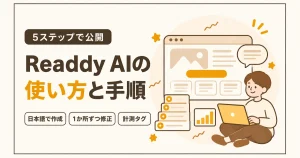
ログインできたら、次はLPを作る手順です。Readdy AIの使い方にまとめています。
ReaddyでLPを作って、計測まで進めたい方へ
\ Udemyの実践講座 /
AIでLPを作って、
計測まで自分でできるように
Readdy AIでLPを作って公開するところから、Googleタグマネージャーでコンバージョンを計測する設定まで、画面を見ながら進められます。
- 伝わるLPの構成とプロンプト設計
- Readdy AIでの制作・修正・公開
- コンバージョン計測と改善準備
1,500円で受講できるクーポンを用意しています
クーポンコード:93344B14CD623DB7775F
※クーポンの期限が切れている場合は、上のボタンから講座ページを見てください。
※価格やセール状況は変わることがあります。講座ページで確認してください。