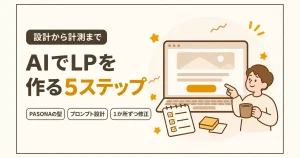
Readdy AIのプロンプトは日本語で送れますが、何をどこまで書けばいいのかで手が止まりやすいところです。
「かっこいいLPを作って」とだけ送ると、期待していたものと大きくずれることがあります。
この記事では、Udemy講座の収録で実際に送ったプロンプトと送ったあとの結果、4つの要素を埋めるだけで使えるテンプレートをまとめています。
ぜひ、参考にしてみてください。
プロンプトは「作るとき」と「直すとき」で分ける
Readdy AIのプロンプトは、作るときは材料をまとめて1回で渡し、直すときは1か所ずつ頼むとずれにくくなります。
- 作るとき:材料をまとめて、1回で渡す
- 直すとき:1回に1か所だけ頼む
 くまじろう
直すときは、1か所ずつです。
最初の生成に使うテンプレート
最初の生成のプロンプトには、次の4つを入れます。講座でも、4つの要素を先に書き出してから入力しています。
- 役割とゴール:何のためのLPか
- ターゲットとトーン:誰に向けて、どんな雰囲気か
- セクション構成:どんな順番で何を並べるか
- ビジネス情報:名前、特徴、連絡先など
4つの要素に、色やフォントの指定と、「作ってほしくないもの」を足したのが次のテンプレートです。〇〇の部分を埋めて使ってください。
講座では、カフェのLPを例にしました。カフェの場合は、配色を「淡いベージュとホワイト」、フォントを「ゴシック」のように具体的に書き、セクションは「ファーストビュー、コンセプト、メニュー紹介、信頼要素、アクセス情報」と並べます。
店名やキャッチコピーがまだ決まっていなくても、仮のものを入れておくのがおすすめです。材料がないと、AIが適当に埋めてしまいます。
LPのシナリオがあるなら、全文を貼る
LPの文章の流れ(シナリオ)ができている場合は、テンプレートを使わずに、シナリオを全文貼って送ってもかまいません。
講座では、セクションごとに見出し・本文・ボタンの文言、背景色のカラーコードまで書いたシナリオを貼りました。送ると、先にセクションの一覧が出てきます。
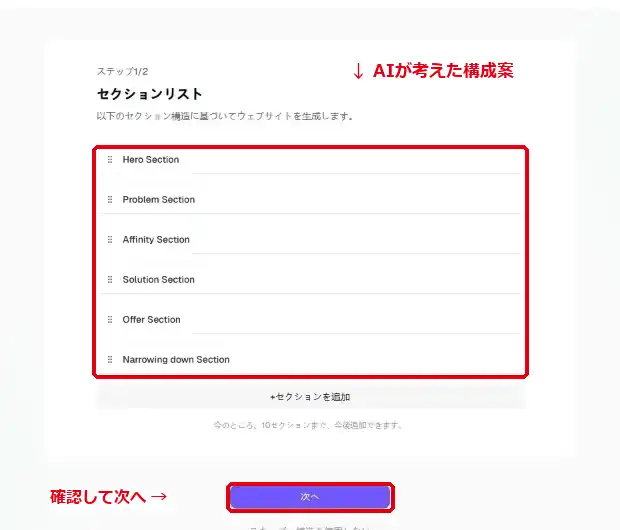
イメージに近いサイトがあるなら、ページ全体のスクリーンショットを一緒にアップロードする方法もあります。手順はReaddy AIの使い方で書いています。
直すときに送った言葉
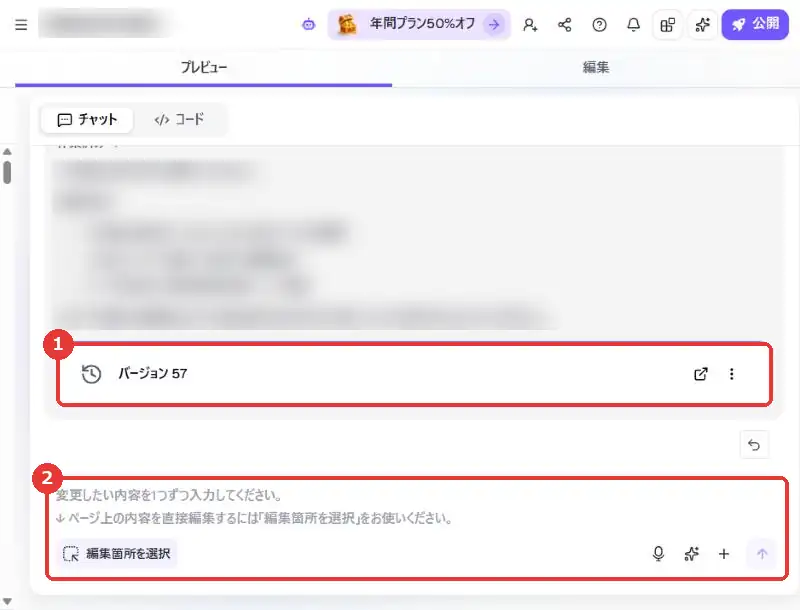
直すときは、「編集箇所を選択」で直したい場所を選んでから、困っていることを1つだけ日本語で送ります。講座の収録で実際に送った言葉を、場面ごとに並べました。
文字が読みにくいとき
ファーストビューの文字が背景に溶けていたので、ファーストビューを選んで次のように送りました。
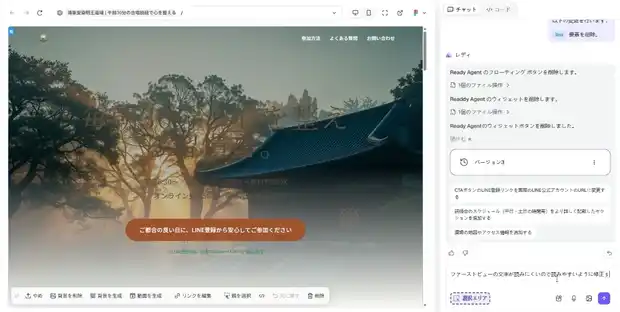
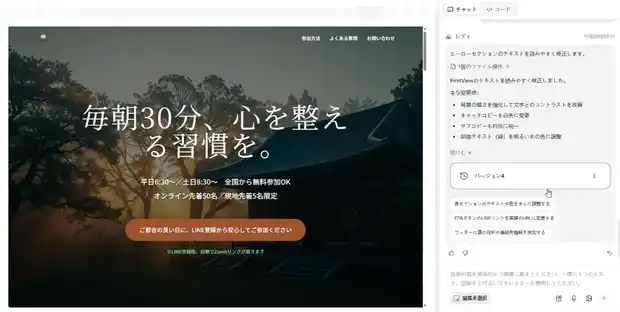
「読みにくい」「目立たない」など、困っていることを言葉を飾らずに伝えるだけで十分でした。
前のバージョンに戻したいとき
修正のたびにバージョンが残るので、戻したいときは番号を指定します。
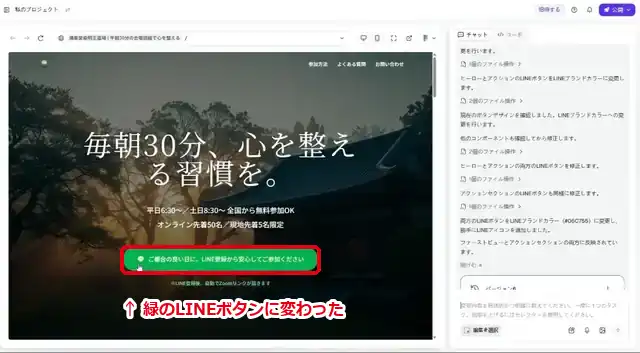
ボタンにLINEのリンクを付けたいとき
申込みボタンを選んだ状態で、LINE公式アカウントのURLを貼って送ると、リンクを設置してくれます。
 くまじろう
LINEの緑は、提案どおりです。
計測タグを入れたいとき
Googleタグマネージャーのコードをチャットに貼って、次のように頼みました。
くわしい流れはGTMでLPのコンバージョンを設定する方法にまとめています。
うまくいかなかった言い方
ずれやすかったのは、材料を渡さずに雰囲気だけで頼む言い方と、いくつもの修正を一度に頼む言い方です。
- 「かっこいいLPを作って」だけで送る
- 店名や特徴などの材料を渡さずに、全部まかせる
- 色もボタンもアニメーションも、まとめて一度に変えてもらう
⚠️ 注意
どれも、AIが材料のない部分を想像で埋めることになります。最初の生成では材料を多めに、直すときは1か所ずつ、が基本です。
よくある質問
- Readdy AIのプロンプトは日本語でいいですか?
-
日本語で大丈夫です。講座の収録でも、作るときも直すときも日本語で送りました。
- 最初のプロンプトには何を書けばいいですか?
-
役割とゴール・ターゲットとトーン・セクション構成・ビジネス情報の4つです。店名などが決まっていなければ、仮のものを入れておきます。
- 直すたびにクレジットは減りますか?
-
減ります。公式ヘルプでは、生成も編集も1回25クレジットです(2026年11月7日に確認)。無料プランは月250クレジットなので、10回ほどで使い切ります。
- 思った形にならなかったときは?
-
「バージョン3に戻してください」のように番号を指定すると、前のバージョンに戻せます。戻してから、1か所ずつ頼み直します。
- 参考にしたいサイトがあるときは?
-
ページ全体のスクリーンショットを、プロンプトと一緒にアップロードする方法があります。手順はReaddy AIの使い方で書いています。
まとめ
プロンプトは、何をどこまで書けばいいのか迷いますよね。
でも、最初にやることは「4つの要素を書き出して送る」だけです。
- 最初の生成は「役割とゴール・ターゲットとトーン・セクション構成・ビジネス情報」を入れる
- 直すときは、選んだ1か所について困っていることを言葉を飾らずに伝える
- 失敗したら「バージョン〇に戻してください」で戻せる
講座の収録でも、1回目の生成はサンプルとだいぶ違い、選んだ1か所ずつ直して仕上げました。思った形にならなくても、直していけば大丈夫です。
作る前の設計や、AIに任せないほうがいいことはAIでLPを作る方法で書いています。
ReaddyでLPを作って、計測まで進めたい方へ
\ Udemyの実践講座 /
AIでLPを作って、
計測まで自分でできるように
Readdy AIでLPを作って公開するところから、Googleタグマネージャーでコンバージョンを計測する設定まで、画面を見ながら進められます。
- 伝わるLPの構成とプロンプト設計
- Readdy AIでの制作・修正・公開
- コンバージョン計測と改善準備
1,500円で受講できるクーポンを用意しています
クーポンコード:93344B14CD623DB7775F
※クーポンの期限が切れている場合は、上のボタンから講座ページを見てください。
※価格やセール状況は変わることがあります。講座ページで確認してください。