GTMでコンバージョンを設定したのに、GA4を開くと成果が0件のまま。
タグもトリガーも作ったのに、どこが抜けているのか分からない…ってなっていませんか。
先日、自分の講座LPのGA4を開いたら、登録ボタンのクリックは12回記録されているのに、キーイベント(成果)は0件。
原因は、GA4でクリックを成果として数える設定が抜けていたことでした。
Google広告のコンバージョン設定ではなく、GA4で成果を数えるための手順です。
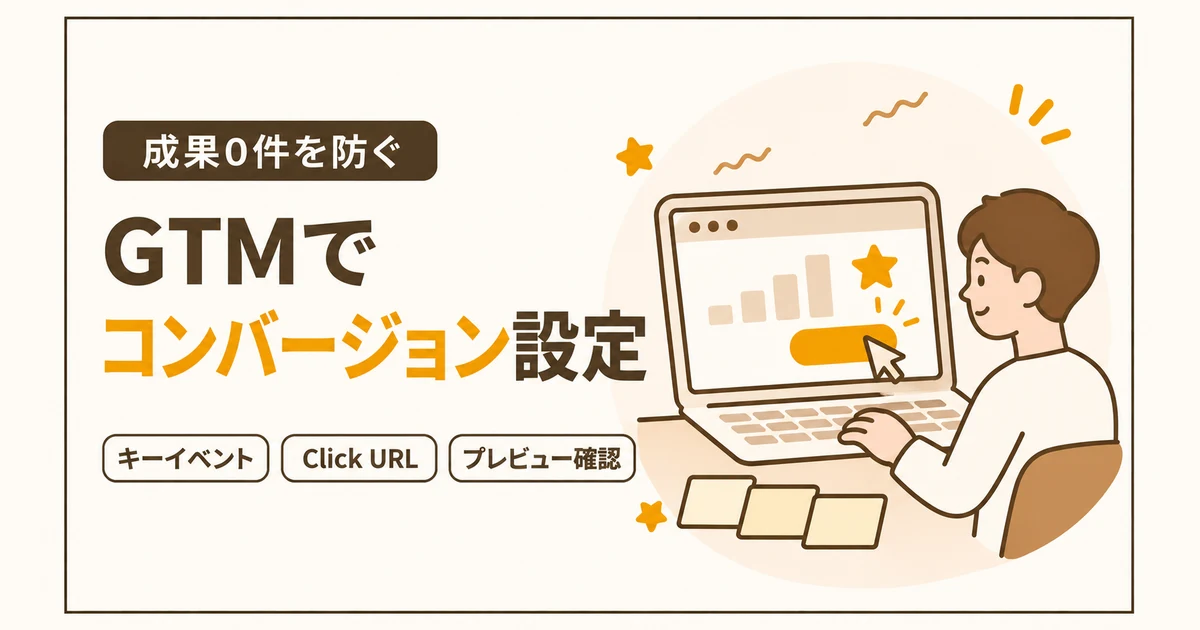
この記事では、GTMでLPのボタンクリックを計測して、GA4のキーイベント(旧コンバージョン)として数えるまでの4ステップを、実際の画面でまとめています。
ぜひ、参考にしてみてください。
GTMのコンバージョン設定は4ステップ
GTMの中は「タグ・トリガー・変数」の3つでできています。
- タグ:何をするか(GA4にイベントを送る、など)
- トリガー:いつするか(ボタンが押されたとき、など)
- 変数:どの値を使うか(押されたリンクのURL、ボタンの文字など)
ちなみに、GA4の「コンバージョン」は2024年3月ごろから「キーイベント」という名前に変わっています。今「コンバージョン」と呼ぶのは、主にGoogle広告側の話です。古い記事で「コンバージョンとしてマーク」と書かれているのは、変更前の画面です。
GTMのアカウントを作り、LPにコードを入れる
アカウントとコンテナを作る
- Googleタグマネージャー(公式)を開いて「アカウントを作成」
- アカウント名(サービス名など)と国を入れる
- コンテナ名にLPのドメインを入れ、種類は「ウェブ」を選ぶ
- 利用規約に同意する
作成すると「Google タグ マネージャーをインストール」という画面が出て、コードが2つ表示されます。
コードを2つ入れる
- 1つ目:
<head>のできるだけ上のほう - 2つ目:
<body>開始タグの直後
Readdy AIでLPを作ったので、2つのコードをチャットに貼って「このコードを設置してください」と頼みました。WordPressならテーマの設定画面やプラグインから入れられます。
入ったかどうかは、公開したページで右クリック →「ページのソースを表示」を開き、「GTM-」で検索すると分かります。
GTMのコードが入っているか確かめる段階で、一度つまずいています。チャットでは「正しく設置されています」と返ってくるのに、ソースを見てもGTMが見つからなかったんです。一度公開して、ページを開き直してから見たら、ちゃんと入っていました。
クリックを拾う変数とトリガーを作る
クリック用の組み込み変数を有効にする
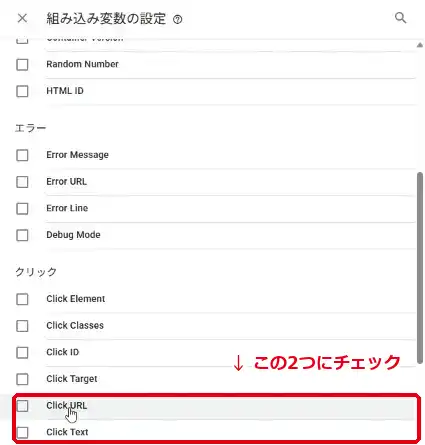
クリックを計測するには、組み込み変数の Click URL と Click Text を有効にします。最初の状態では、クリック用の変数がオフになっています。
- 左メニューの「変数」を開く
- 組み込み変数の「設定」を押す
- 「クリック」の欄にある Click URL と Click Text にチェックを入れる
⚠️ 注意
Click URLのチェックを飛ばすと、トリガーの条件に「Click URL」が出てきません。上位の解説記事でも書かれていないことが多いので、地味に引っかかりやすいところです。
ボタンのクリックで動くトリガーを作る
トリガーは「クリック – リンクのみ」で作り、計測したいボタンのURLを含むクリックだけで動くようにします。講座では、LINE登録ボタンのクリックを計測しました。
- 計測したいボタンを右クリックして「リンクのアドレスをコピー」
- 「トリガー」→「新規」で、名前を付ける(例:「LP_CTA発火テスト」)
- トリガーのタイプは「クリック – リンクのみ」
- 「一部のリンククリック」を選び、条件を「Click URL」「含む」「コピーしたURL」にする
- 保存
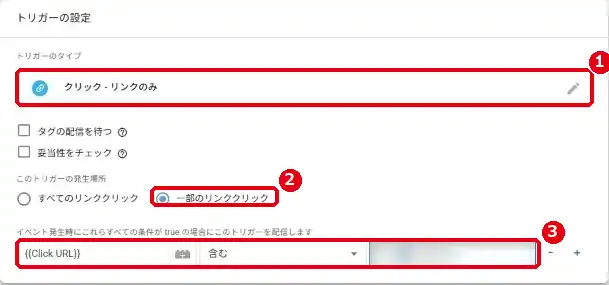
「すべてのリンククリック」にすると、ページ内のどのリンクを押しても数えてしまいます。成果にしたいボタンだけに絞るのがポイントです。
ボタンがリンクではない場合(<a> タグではないもの)は、「クリック – すべての要素」を使い、Click Text(ボタンの文字)などで絞ります。
タグを作り、プレビューで確かめて公開する
GA4に送るタグを作る
GA4に送るタグは、GA4とつなぐ「Google タグ」と、クリックを送る「Google アナリティクス: GA4 イベント」の2種類です。
- Google タグ:GA4とつなぐための土台。タグIDを入れ、トリガーは「初期化 – すべての初期化イベント」
- Google アナリティクス: GA4 イベント:クリックをGA4に送るタグ。測定ID、イベント名(例:line_click)を入れ、トリガーはさっき作ったクリックのトリガー
⚠️ 注意
2023年9月から、以前の「GA4設定」タグは「Google タグ」に置き換わっています。古い記事どおりに「GA4設定」を探しても見つからないので、気をつけてください。(出典:タグ マネージャー ヘルプ「お知らせ: Google タグとタグ マネージャー」、2026年11月7日に確認)
イベント名は、あとでGA4の一覧から探すときの目印になります。自分の講座LPでは、登録ボタンを signup_cta_click、Udemyへのリンクを udemy_link_click という名前で取っています。
プレビューで動くか確かめる
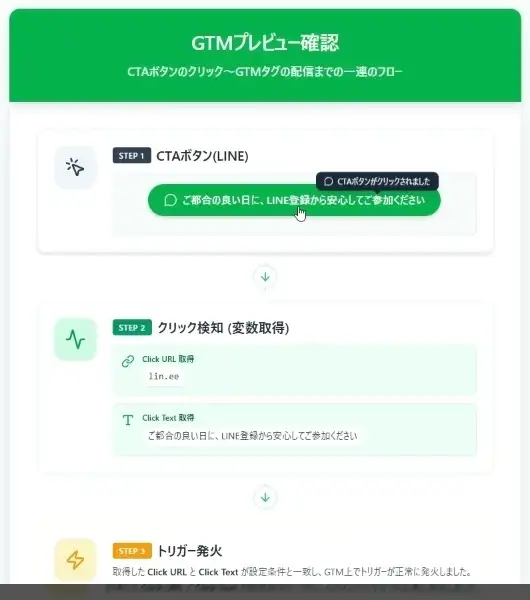
公開する前に、GTMの「プレビュー」でタグが動くかを確かめます。講座では、いきなりGA4に送らずに、ボタンを押したらポップアップが出るタグ(カスタムHTML)を作って、クリックが拾えているかを先に確かめました。仕組みが見えるので、初めての方にはポップアップで確かめる方法が分かりやすいと思います。
- GTMの右上の「プレビュー」を押す
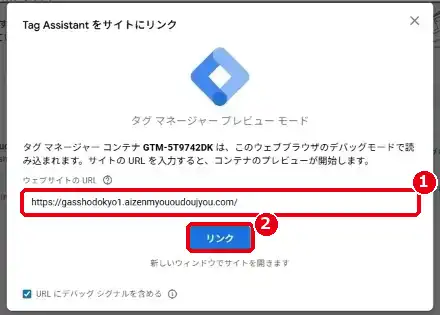
- Tag Assistantが開くので、LPのURLを入れて「リンク」(画面によっては「接続」)
- LPが別のタブで開くので、計測したいボタンを押す
- Tag Assistantのタブに戻り、「配信されたタグ」にタグが出ているか見る
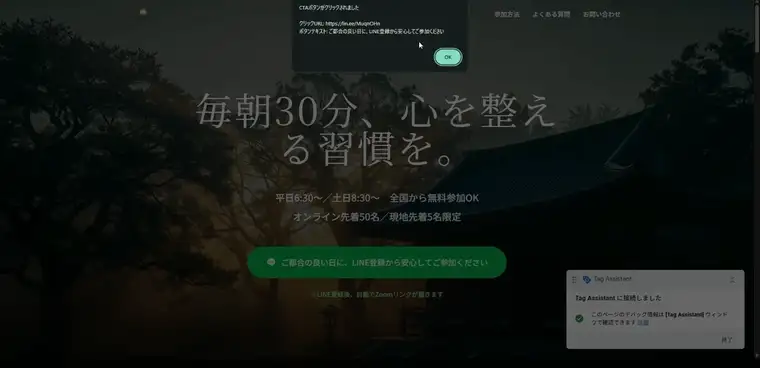
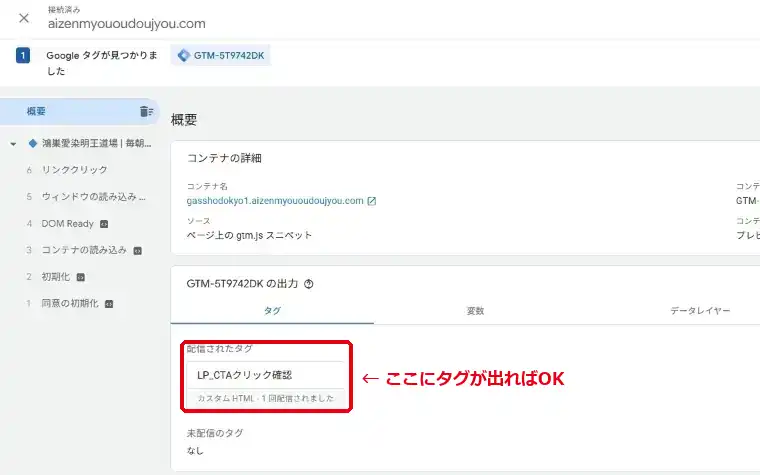
ポップアップに「CTAボタンがクリックされました」と出て、ボタンの文字まで取れています。
 くまじろう
ちょっと感動しました。
GA4イベントタグの場合は、GA4の「管理」→「データの表示」→「DebugView」でも届いたか確認できます。プレビュー中は自動でデバッグモードになります。
最後に必ず「公開」を押す
プレビューで動いても、公開しないと本番のLPには反映されません。
- 右上の「公開」を押す
- バージョン名を入れる(例:日付)
- 公開する
公開できると、ワークスペースの「変更数」が0に戻ります。「変更数」が1以上のままなら、まだ公開されていないということです。
GA4でキーイベントにする
成果として数えるには、GA4でイベント名の横の★を押して、キーイベントにします。GTMで送ったイベントは、何も設定しないと「ただのイベント」のままです。
- GA4の「管理」→「データの表示」→「イベント」を開く
- 「最近のイベント」タブで、GTMで付けたイベント名を探す
- イベント名の横の ★ を押す
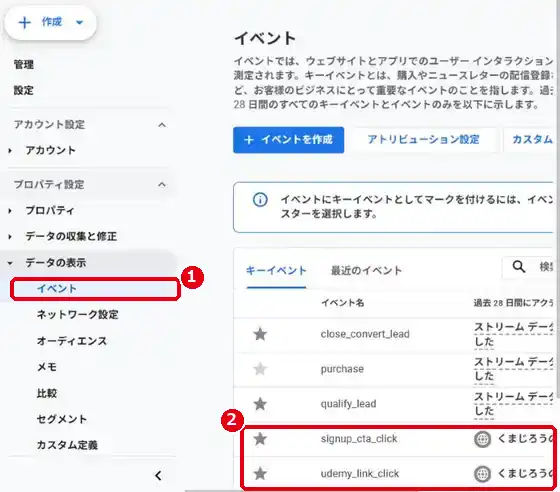
💡 ポイント
冒頭の「クリックは12回なのに成果は0件」は、キーイベントの★を付けていなかったのが原因でした。
イベントがまだ一覧に出ていない場合は、「イベントを作成」からキーイベントを先に作っておくこともできます。
★を付けたあとに知っておきたいことです。1〜3つめは、Googleの公式ヘルプ(「イベントにキーイベントとしてマークを付ける」・「キーイベントのカウント方法を変更する」)で2026年11月7日に確認しました。
- ★を付けた時点から数え始める。過去のクリックはさかのぼらない
- レポートに出るまで最大24時間ほどかかる。リアルタイムなら数分で見られる
- 数え方は「イベントごとに1回」が初期設定。1回の訪問で2回押されたら2件になる
- キーイベントにしたイベントの名前を変えると、キーイベントではなくなる
計測がずれる・出ないときの確認ポイント
計測がずれる・出ないときは、自分のクリックが混ざっていないか、サンクスページで二重に数えていないか、GA4の自動計測とダブっていないか、フォーム送信トリガーが動いているかの4つを確かめます。実際に引っかかったものと、よく出てくるものをまとめました。
自分のクリックが混ざっている
講座LPの12回のクリックは、どの日も1人だけでした。たぶん、ほとんどが自分の動作確認です。
GA4には自分のアクセスを除外する設定(内部トラフィックの除外)がありますが、登録していたIPアドレスが古くなっていて、除外が効いていませんでした。回線が変わったときは見直しておくと安心です。
サンクスページ方式で二重に数えてしまう
フォームのお礼ページ(サンクスページ)が表示されたら成果、という設定もよく使われます。ただ、お礼ページを再読み込みしたり、ブックマークから開いたりすると、また1件と数えてしまいます。
GA4の自動計測とダブっている
GA4には「拡張計測機能」があり、フォームの操作や外部リンクのクリックを自動で取っています。同じものをGTMでも取ると、二重に数えることがあります。
フォーム送信トリガーが動かない
ページを移動せずに送信するフォームや、外部ツールのフォームを埋め込んでいる場合は、GTMの「フォームの送信」トリガーで拾えないことがあります。LINE登録やUdemyへのリンクなど、ボタンのクリックで計測する形にしています。
よくある質問
- GA4のキーイベントとコンバージョンの違いは何ですか?
-
GA4で成果として数える重要なイベントが「キーイベント」、Google広告の成果の測定や入札に使うのが「コンバージョン」です(出典:アナリティクス ヘルプ「Google アナリティクスのコンバージョンとキーイベント」、2026年11月7日に確認)。
- クリックは記録されているのに、キーイベントが0件なのはなぜですか?
-
GA4でイベント名に★を付けていない可能性が高いです。講座LPでも、クリックは12回記録されていたのに、★を付けていなかったためキーイベントは0件でした。
- ★を付ける前のクリックも成果として数えられますか?
-
数えられません。キーイベントは★を付けた時点から数え始め、過去のデータはさかのぼって変わりません。
- キーイベントはどのくらいでレポートに出ますか?
-
標準のレポートでは最大24時間ほどかかります。リアルタイムレポートなら数分で確認できます。
- GTMで「GA4設定」タグが見つからないのはなぜですか?
-
「Google タグ」に置き換わったためです。GA4とつなぐのは「Google タグ」、クリックを送るのは「Google アナリティクス: GA4 イベント」タグを使います(出典:タグ マネージャー ヘルプ「お知らせ: Google タグとタグ マネージャー」、2026年11月7日に確認)。
まとめ
GTMとGA4は画面が多くて、どこで何を設定したのか分からなくなりますよね。
でも、やることは「クリックを拾うタグを作って、GA4でキーイベントに★を付ける」だけです。
- GTMは「タグ・トリガー・変数」の3つ。クリック計測は Click URL を有効にするところから
- プレビューで動きを確かめてから公開。変更数が0になったか見る
- GA4でイベント名に★を付けて、はじめて成果として数えられる
クリックは記録されているのに成果が0件のときは、まずGA4の★を確認してみてください。
計測は、入れた日からしか数えられません。LPを公開したら、できるだけ早めに設定しておくのがおすすめです。Readdy AIでのLPの作り方は、Readdy AIの使い方にまとめています。
ReaddyでLPを作って、計測まで進めたい方へ

\ Udemyの実践講座 /
AIでLPを作って、
計測まで自分でできるように
Readdy AIでLPを作って公開するところから、Googleタグマネージャーでコンバージョンを計測する設定まで、画面を見ながら進められます。
- 伝わるLPの構成とプロンプト設計
- Readdy AIでの制作・修正・公開
- コンバージョン計測と改善準備
1,500円で受講できるクーポンを用意しています
クーポンコード:93344B14CD623DB7775F
※クーポンの期限が切れている場合は、上のボタンから講座ページを見てください。
※価格やセール状況は変わることがあります。講座ページで確認してください。