「LPの作り方を調べても、ツールの使い方より先に迷う…」
「見出しには何を書けばいいのか、ボタンはどこに置けばいいのか分からない…」など、手が止まっていませんか。
メルマガ登録用のLPを作ったときは、Canvaで作ったページの下のほうが画像になっていて文字を直せず、HTMLで作り直しました。
この記事では、実際に作ったメルマガ登録用のLPを例に、上から順に何を書いたかを、スマホの画面でまとめています。
ぜひ、参考にしてみてください。
LPとは?ホームページとの違い
LP(ランディングページ)は、広告やSNSから来た人に、1つの行動(登録・申込み・購入など)をしてもらうためのページです。1枚の縦長のページに、必要な情報を上から順に並べます。
| 項目 | LP | ホームページ |
|---|---|---|
| 目的 | 1つの行動をしてもらう | 会社やお店の情報を幅広く伝える |
| ページ数 | 基本は1枚 | 複数ページ |
| 他のページへのリンク | できるだけ置かない | メニューで行き来できる |
| 例 | メルマガ登録、講座の申込み | 会社概要、サービス一覧、ブログ |
 くまじろう
LPのゴールは、登録の1つだけ。
LPの作り方は5ステップ
書く前に決める2つ
書き始める前に決めておくのは、ゴールと読む人の2つです。
- ゴール:1ページにつき1つ。「メルマガに登録してもらう」だけに絞りました
- 読む人:どんな悩みで止まっているか。「在宅で働きたいけれど、何から始めればいいか分からない人」と決めました
ゴールが2つ以上あると、読む人がどのボタンを押せばいいか迷ってしまいます。ベネフィットの考え方など、設計の詳しい話はAIでLPを作る方法にまとめています。
ファーストビュー:開いた瞬間に「自分のことだ」と思ってもらう
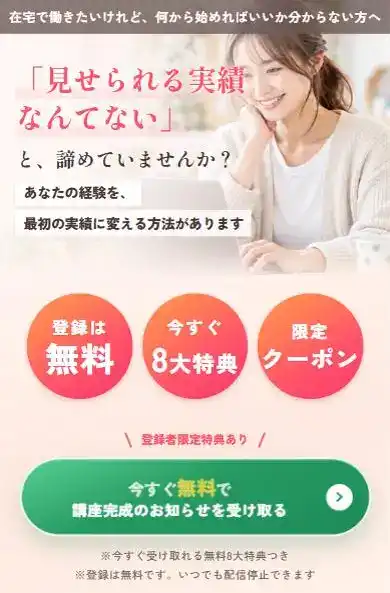
ファーストビューは、ページを開いて最初に見える部分です。ファーストビューには4つを入れました。
- 読む人への呼びかけ(いちばん上の帯)
- 悩みを言葉にした見出し
- 何が手に入るかが分かるバッジ
- 申込みボタンと、ボタンの下の注記
💡 ポイント
見出しは「実績がない人へ」のような説明ではなく、読む人が心の中で言っていそうな一言にしました。「見せられる実績なんてない」と、諦めていませんか?という形です。
バッジは最初「講座完成時に/限定クーポン」にしていました。ただ、文字数が多くて字を大きくできなかったので、「限定/クーポン」に短くしています。
くまじろう6文字だと、字が小さくなったんです。
悩みのパート:チェックリストで並べる
ファーストビューの次は、読む人の悩みをチェックリストの形で並べます。
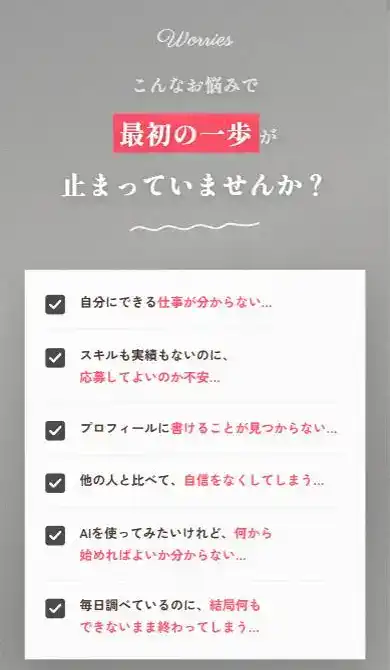
文章で長く書くより、チェックリストのほうがスマホでも流し読みできます。書くときに気をつけたのは次の3つです。
- 悩みは読む人の言葉で書く
- 1項目に悩みは1つだけ
- 最後に、次のパートへつなぐ一文を置く
最後に「最初の実績を自分で作ることで解決できるかもしれません」と書いて、解決策のパートにつなげました。
解決策とベネフィット:使ったあとの変化を見せる
悩みのあとは、解決策と、手に入る変化を書きます。解決策のパートでは「いままで」と「これから」を並べて、変化が一目で分かるようにしました。
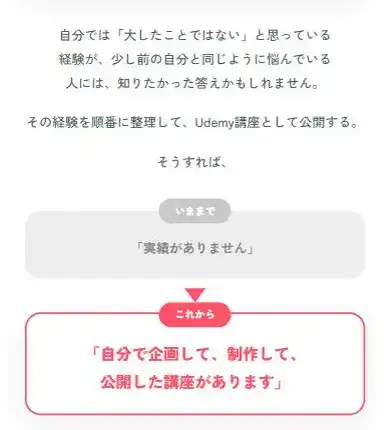
ベネフィットで書くのは、商品の機能より「使ったあとにどう変わるか」です。講座の中身を説明する前に、読む人が手に入れたい状態を先に見せておくと、中身の説明が読まれやすくなります。
中身の紹介:何が手に入るかを具体的に
「どんな内容なの?」に答えるパートです。講座で進める8つのステップと、登録するともらえる8つの特典を、1つずつ短い説明つきで並べました。
- 名前だけでなく、1行で「何に使えるか」を添える
- 数字を入れる(全8セクション・30レクチャーなど)
- 約束できないことは書かない
⚠️ 注意
最後の点は大事にしていて、「必ず稼げる」のような言い方は避けました。注記にも「講座の販売や収入を保証するものではありません」と入れています。
申込みボタンと注記:迷わず押せるようにする
申込みボタンは、ページの最後だけでなく途中にも置きます。
- ボタンはページの途中にも何回か置く
- ボタンの文言は、押すと何が起きるか分かる言葉にする
- ボタンのすぐ下に「無料」「いつでも配信停止できます」などの注記を置く
くまじろう5か所に置きました。
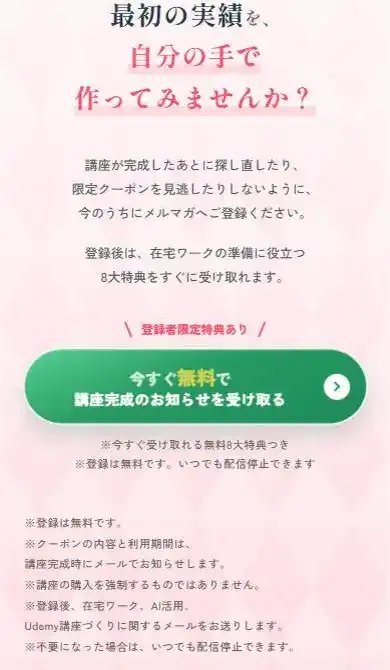
ボタンの文言は「登録する」ではなく「今すぐ無料で 講座完成のお知らせを受け取る」にしました。押したあとに何が届くのかが、ボタンだけで分かるようにするためです。
書き終えたらスマホで確認する
LPはスマホで開かれることが多いので、スマホで見たときにいちばんよく見えることを優先して作りました。書き終えたら、スマホで次の点を確認します。
- 見出しが変なところで改行されていないか
- ボタンが指で押しやすい大きさか
- 文字が小さすぎないか
- 画像が重くて表示が遅くないか
公開したら、計測まで進める
LPを公開したら、何人がボタンを押して、何人が登録したかを数えられるように計測を入れます。数えておくと、どこを直せばいいかが見えてきます。
ボタンのクリックを計測する方法はGTMでLPのコンバージョンを設定する方法に、Readdy AIでLPを作って公開する手順はReaddy AIの使い方にまとめています。
LPを作る方法は大きく3つ
LPを作る方法は、ツールで作る・HTMLで作ってWordPressなどに入れる・制作会社に頼む、の3つです。どれが合うかは、早く形にしたいか、自分のサイトで直し続けたいかで変わります。
| 作り方 | 向いている場面 |
|---|---|
| ツールで作る(Readdy AI・Canvaなど) | 早く形にしたい。サーバーの準備をしたくない |
| HTMLで作ってWordPressなどに入れる | 細かく直し続けたい。自分のサイトに置きたい |
| 制作会社に頼む | 予算があり、設計からまかせたい |
くまじろう2つのやり方で作りました。
- Udemy講座のLPは、Readdy AIで作って独自ドメインで公開した
- 例にしたメルマガ登録のLPは、Canvaで作ったデザインをAIにHTMLで作り直してもらい、WordPressの固定ページに入れた
📝 わたしの体験
Canvaで作ったLPは、ページの下のほうが画像になっていて、文字を直すことができませんでした。文字を直せるように、HTMLで作り直し、画像は合計9.07MBから179KBまで軽くしてからWordPressに入れました。
Readdy AIで作る手順はReaddy AIの使い方に、AIでLPを作るときの考え方はAIでLPを作る方法にまとめています。
公開したあとに直すところの見つけ方
直すところは、何人が見て、何人がボタンを押して、何人が登録したかを数えると見えてきます。ボタンが押されていないのか、押されても登録が少ないのかで、見直す場所が変わります。
- ボタンが押されていない → ファーストビューや悩みのパートを見直す
- ボタンは押されているのに登録が少ない → 登録ページの入力項目や注記を見直す
自分の講座LPでも、ボタンのクリックは12回記録されていたのに、成果(GA4のキーイベント)が0件のままだったことがあります。原因は設定の抜けでした。
くまじろう数えられないと、直せません。
計測の設定はGTMでコンバージョンを設定する方法に書いています。
よくある質問
- LPとホームページの違いは何ですか?
-
LPは、登録・申込み・購入など1つの行動をしてもらうための1枚のページです。ホームページは、会社やお店の情報を複数のページで幅広く伝えます。
- LPは何から書き始めればいいですか?
-
ゴール(何をしてもらうか)と、読む人の悩みから決めます。次に、ファーストビュー → 悩み → 解決策 → 中身 → 申込みボタンの順に書きます。
- 申込みボタンはいくつ置けばいいですか?
-
最後だけでなく、ページの途中にも何か所か置きます。メルマガ登録のLPでは5か所に置き、5つとも同じ見た目にそろえました。
- 申込みボタンの文言はどう決めればいいですか?
-
押すと何が起きるか分かる言葉にします。メルマガ登録のLPでは「登録する」ではなく「今すぐ無料で 講座完成のお知らせを受け取る」にしました。
- 初心者でもLPは作れますか?
-
作れます。構成と文章を先に決めておけば、Readdy AIのようなツールやAIを使って形にできます。
まとめ
LPは書くことが多くて、どこから手を付ければいいのか迷いますよね。
でも、やることは「上から順に、パートごとに書くことを決める」だけです。
- LPは「ファーストビュー→悩み→解決策→中身→申込み」の順に書く
- 見出しと悩みは、読む人の言葉で書く
- ボタンは何回か置き、すぐ下に不安を消す注記を添える
ツールを開く前に、各パートに書くことを1行ずつメモしておくと、作業がぐっと進めやすくなります。
メモができたら、AIで形にする方法はAIでLPを作る方法、公開したあとの計測はGTMでLPのコンバージョンを設定する方法にまとめています。
ReaddyでLPを作って、計測まで進めたい方へ
\ Udemyの実践講座 /
AIでLPを作って、
計測まで自分でできるように
Readdy AIでLPを作って公開するところから、Googleタグマネージャーでコンバージョンを計測する設定まで、画面を見ながら進められます。
- 伝わるLPの構成とプロンプト設計
- Readdy AIでの制作・修正・公開
- コンバージョン計測と改善準備
1,500円で受講できるクーポンを用意しています
クーポンコード:93344B14CD623DB7775F
※クーポンの期限が切れている場合は、上のボタンから講座ページを見てください。
※価格やセール状況は変わることがあります。講座ページで確認してください。