Readdy AIの評判が気になっていても、実際に使うとどうなのかは、触ってみないと分かりにくいところです。
Udemy講座の収録では、Readdy AIでLPを作って独自ドメインで公開し、計測タグを入れるところまで進めました。
この記事では、使ってみて分かったよかった点と困った点を、実際の画面と一緒にまとめています。
ぜひ、参考にしてみてください。
Readdy AIの評判:LPなら使いやすい
Readdy AIを講座の収録で使ってみた評価は、「LPを早く形にしたいなら使いやすい」です。コードを書かずに、LPの作成から独自ドメインでの公開、計測タグの設置まで進められました。
- LPを1〜2枚、早く形にしたいなら使いやすい
- 直したい場所を選んで、日本語で頼めるのが便利
- ただし、何を作るかの設計は自分で決めておく必要がある
Readdy AIを使ってよかった点
Readdy AIでよかったのは、日本語で頼めて、直したい場所だけを選んで直せるところです。失敗しても戻せるので、ボタンのリンク設置や公開・計測まで気軽に試せました。
日本語で指示できる
講座の収録では、日本語のプロンプトと日本語の画面で作業しました。専門用語を英語で書かなくても、思っていることを日本語で伝えられます。
直したい場所だけ選んで頼める
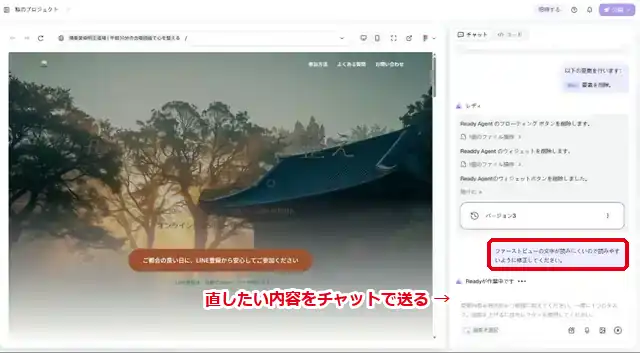
生成されたLPの中で、気になる部分をクリックして選んでから、チャットで指示できます。ページ全体を作り直さなくていいので、少しずつ整えていけます。
失敗しても前のバージョンに戻せる
修正のたびにバージョンが残るので、「バージョン3に戻してください」と送れば元に戻せます。
 くまじろう
戻れるので、気軽に試せます。
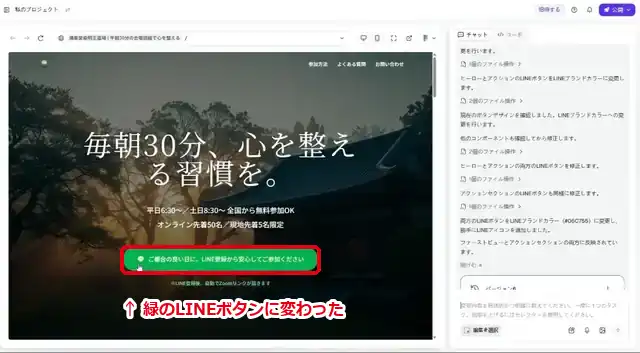
ボタンのリンクもチャットで付けられる
LINE公式アカウントのURLを貼って送ると、ボタンにリンクを設置してくれました。設置のあとに「緑に変更しますか?」と提案があり、ページ内に同じボタンが複数あったときは、まとめて変えてくれたのも助かりました。
公開から計測まで進められる
独自ドメインでの公開も、Googleタグマネージャーのコードの設置も、Readdy AIの中で進められました。コードは一度も書いていません。
Readdy AIで困った点
Readdy AIで困ったのは、1回目の生成が思った形にならなかったことと、プロジェクト数の上限・計測タグの確認・ドメインの反映待ちで手が止まったことです。有料プランをやめたあとに、公開していたLPが404になったこともありました。
1回目の生成は、用意したサンプルとだいぶ違った
LPのシナリオを貼って生成したところ、1回目に出てきたLPは、用意していたサンプルとかなり違うものでした。2回目からは、1か所ずつ直していく作業になります。
くまじろう思っていた形とは、だいぶ違いました。
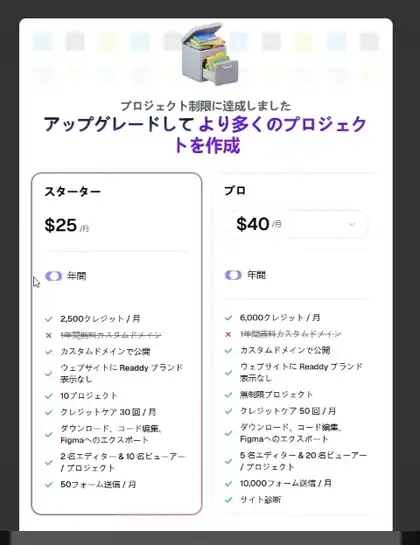
プロジェクト数の上限にすぐ達した
何本か試していたら、プロジェクト数の上限に達して、アップグレードを求められました。年払いにせず、1か月単位の契約です。
タグを入れたのに、ページのソースに出てこなかった
⚠️ 注意
Googleタグマネージャーのコードを入れたあと、チャットでは「正しく設置されています」と返ってくるのに、ページのソースを見ても見つからない状態が続きました。一度公開して、ページを開き直してから確認すると、ちゃんと入っている状態でした。
ドメインの反映待ちで、設定が進まなかった
エックスサーバーでサブドメインを作った直後は「反映待ち」の状態で、Readdy AI側の設定が進みませんでした。エックスサーバー側の反映に1時間ほど、Readdy AI側のDNS確認に15分ほどかかりました。
有料プランをやめたら、公開していたLPが見られなくなった
無料プランに戻したあと、独自ドメインで公開していたLPを開くと「404」と表示されるようになっていました。サブスクリプション画面のよくある質問にも、期限が切れると公開サイトにアクセスできなくなると書かれています。

LPを公開し続けるなら、有料プランか、公開だけを続ける安いプラン(Host-only)が必要です。Host-onlyは月10ドルからで、公開サイト1つ分です(Readdy Docs(Host-onlyの説明ページ・英語)、2026年11月7日に確認)。くわしくはReaddy AIの解約方法に書いています。
合っている使い方・合わないかもしれない使い方
Readdy AIが合っているのは、作るLPの中身を自分で決めてから、見た目と公開をまかせたい場合です。使ってみて、合っていると感じたのは次のような使い方です。
- LPを1〜2枚、早く形にしたい
- コードを書かずに、公開と計測まで進めたい
- 文章や構成は自分で決めて、見た目の部分をAIに任せたい
逆に、次のような場合は合わないかもしれません。
- 何を作るかを決めずに、全部AIに任せたい
- 無料のまま公開まで済ませたい(無料プランではサイトを公開できません)
💡 ポイント
設計が曖昧なまま頼むと、誰にでも当てはまる無難なページになりやすいです。
よくある質問
- Readdy AIを使ってみた感想は?
-
LPを1〜2枚早く形にしたいなら使いやすいです。直したい場所を選んで日本語で頼めるのが便利な一方、1回目の生成は思った形にならず、1か所ずつ直す作業が必要でした。
- Readdy AIは初心者でも使えますか?
-
使えます。コードを一度も書かずに、LPの作成から公開、計測タグの設置まで進められました。ただ、何を作るかの設計は自分で決めておく必要があります。
- Readdy AIは日本語で使えますか?
-
使えます。画面も指示も日本語で大丈夫でした。
- Readdy AIは無料で試せますか?
-
無料プランで、LPを作るところまでは試せます。2026年11月7日時点の料金ページでは、無料プランのクレジットは月250、公開できるサイトは0です。独自ドメインで公開するには有料プランが必要です。
- 有料プランをやめると、LPはどうなりますか?
-
公開していたLPは見られなくなります。無料プランに戻したあと、独自ドメインで公開していたLPは「404」と表示されました。公開だけを続けるなら、月10ドルからのHost-onlyがあります。
Readdy AIでできること・できないことの全体像はReaddy AIとはにまとめています。
まとめ
- Readdy AIは、日本語で頼めて、選んだ場所だけ直せるのが便利
- 1回目の生成は思った形にならないこともあるので、1か所ずつ直す前提で使う
- 公開には有料プランが必要。上限や反映待ちで止まることもある
料金プランの違いはReaddy AIの料金、作り方の手順はReaddy AIの使い方にまとめています。
ReaddyでLPを作って、計測まで進めたい方へ
\ Udemyの実践講座 /
AIでLPを作って、
計測まで自分でできるように
Readdy AIでLPを作って公開するところから、Googleタグマネージャーでコンバージョンを計測する設定まで、画面を見ながら進められます。
- 伝わるLPの構成とプロンプト設計
- Readdy AIでの制作・修正・公開
- コンバージョン計測と改善準備
1,500円で受講できるクーポンを用意しています
クーポンコード:93344B14CD623DB7775F
※クーポンの期限が切れている場合は、上のボタンから講座ページを見てください。
※価格やセール状況は変わることがあります。講座ページで確認してください。