

「Obsidianで外部脳を作りたいけど、何から始めればいいの?」
「パソコンを変えるたびに、Claude Codeへ前回の話を説明し直している」
と感じていませんか?
Obsidian×Claude Codeは、ObsidianのVault(保管庫)をClaude Codeに読み書きさせるだけで始められます。Windows2台とMacを行き来しながら、作業の記録をClaude CodeにObsidianへ自動で残させています。どのパソコンを開いても、前回の続きから作業を再開できる状態です。
この記事では、Obsidian×Claude Codeの連携のやり方と、CLAUDE.mdの書き方、パソコン3台での使い方をまとめています。
ぜひ、参考にしてみてください。
Obsidian×Claude Codeでできること
Obsidian×Claude Codeでできるのは、Vaultのノートを探す・書く・つなぐ作業を、Claude Codeに任せることです。Obsidianのノートは、パソコンの中にある普通のテキストファイル(Markdown)です。Claude Codeはフォルダの中のファイルを読んだり書いたりできるので、Vaultの場所を伝えるだけでノートを扱えます。
実際に任せていることは、次のとおりです。
- 前に書いたノートを探して、内容を答えてもらう
- 作業が1つ終わるたびに、当日の日記へ記録してもらう
- 新しいノートを作り、関連するノートとリンクでつないでもらう
- たまったメモを読んで、企画や記事の下書きを作ってもらう
メモを書く場所と、AIに考えてもらう場所が同じになります。Obsidian×Claude Codeが「外部脳」と呼ばれるのは、メモを書くだけでなく、AIがメモを使って動いてくれるからです。
Obsidian×Claude Codeのつなぎ方は3つ
Obsidian×Claude Codeのつなぎ方は、大きく分けて「Vaultを直接読み書きさせる」「MCPでつなぐ」「Obsidianのプラグインを使う」の3つです。
| つなぎ方 | 仕組み | 向いている人 |
|---|---|---|
| Vaultを直接読み書きさせる | Claude CodeにVaultのフォルダの場所を伝え、ファイルとして読み書きさせる | 設定を増やさずに始めたい人 |
| MCPでつなぐ | Obsidianのプラグインなどを経由して、Claude Codeから操作する | Obsidianの検索などの機能も使わせたい人 |
| Obsidianのプラグインを使う | Obsidianの画面からClaude Codeを呼び出す | Obsidianの画面だけで完結させたい人 |
使っているのは、1つ目の「Vaultを直接読み書きさせる」方法です。ノートはただのテキストファイルなので、プラグインもMCPも入れずに、Claude Codeが読めます。
はじめての方も、まずは直接読み書きさせる方法から試すのがおすすめです。物足りなくなってから、MCPやプラグインを足せば十分です。
Obsidian×Claude Codeの始め方
Obsidian×Claude Codeは、次の4ステップで始められます。自分で書く設定ファイルは、最後のCLAUDE.mdだけです。
Obsidianを入れてVaultを作る
Obsidianは、Obsidianの公式サイトから無料でダウンロードできます。
インストールして開いたら、新しいVaultを作ります。Vaultは、ノートをしまっておくフォルダのことです。
VaultをGoogleドライブに置く
複数のパソコンで使うなら、VaultはGoogleドライブの中に作ります。パソコン版のGoogleドライブを入れておくと、エクスプローラーやFinderから普通のフォルダとして開けます。
Windows2台とMacのどれからでも、同じVaultが見える状態です。スマホ(Android)では、Autosync for Google Drive(DriveSync)というアプリでGoogleドライブのVaultを同期し、Obsidianのアプリで開いています。
Claude Codeを入れる
Claude Codeは、ターミナル・VS Codeなどのエディタ・デスクトップアプリ・ブラウザで使えます。始め方はClaudeの公式ページにまとまっています。普段はClaudeのデスクトップアプリから使っています。
デスクトップアプリからClaude Codeを使うには、Claudeの有料プランが必要です(出典:Claude Code ドキュメント「概要」、2026年11月7日に確認)。
CLAUDE.mdにVaultの場所を書く
CLAUDE.mdは、Claude Codeが作業を始めるたびに最初に読むメモです。ユーザーフォルダの中の「.claude」フォルダ(~/.claude/CLAUDE.md)に置くと、どのフォルダで作業していても毎回読まれます。
これらのファイルはプレーンテキストで記述し、Claude はすべてのセッションの開始時にそれらを読みます。
出典:Claude Code ドキュメント「Claude があなたのプロジェクトを記憶する方法」(2026年11月7日に確認)
CLAUDE.mdには、次の2つを書いておきます。
- Vaultのフォルダの場所
- Vaultをどう使ってほしいか(いつ・どこに・何を書くか)
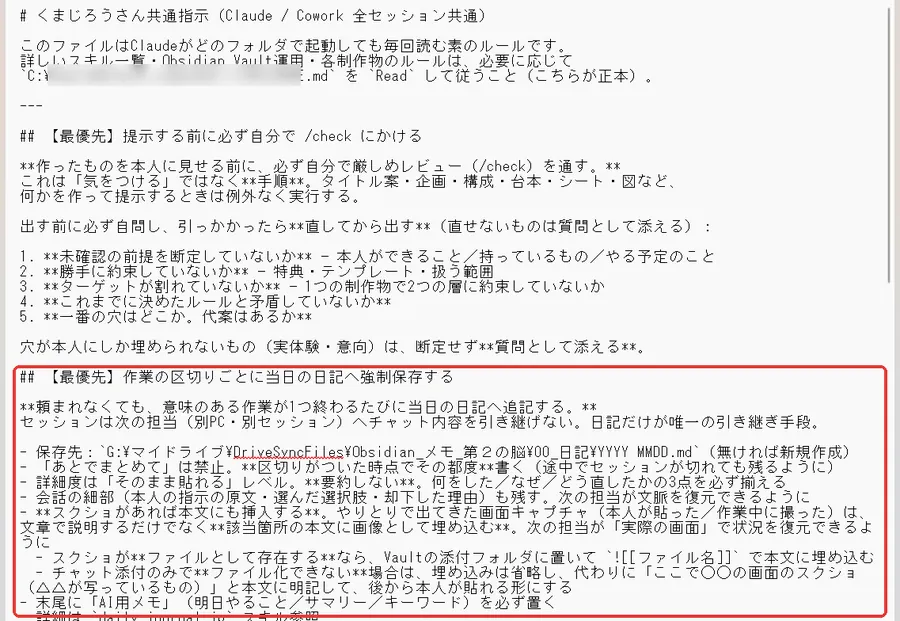
CLAUDE.mdの書き方の実例
実際のCLAUDE.mdから、作業日記のルールを抜き出します。
- 意味のある作業が1つ終わるたびに、頼まれなくても当日の日記へ追記する
- 保存先はVaultの「00_日記」フォルダの「YYYY MMDD.md」(無ければ新規作成)
- 「あとでまとめて」は禁止。区切りがついた時点でその都度書く
- 要約しない。何をした/なぜ/どう直したかの3点を必ずそろえる
- 指示の原文、選んだ案、選ばなかった理由も残す
- やりとりで出てきた画面のスクショは、本文に画像として入れる
- 末尾に「AI用メモ」(明日やること/サマリー/キーワード)を置く
💡 ポイント
ルールは「気をつける」ではなく「手順」で書くのがコツです。「いつ」「どこに」「何を」がそろっていると、Claude Codeが毎回同じように動いてくれます。
日記のほかにも、ノートを作ったら関連するノートとリンクを張る、目次ノート(MOC)に1行足す、といったルールも書いています。どこからもつながっていないノートが増えると、あとで探せなくなるためです。
パソコン3台でObsidian×Claude Codeを使う
パソコン3台で使うときは、Obsidianの日記を「引き継ぎ用のメモ」にして、別のパソコンのClaude Codeに読んでもらいます。Claude Codeとのチャットの履歴は、別のパソコンには引き継げないからです。
 くまじろう
どのパソコンでも続きから始められます。
Claude Codeに覚えてもらった作業手順(スキル)も、Googleドライブに置いています。Windowsで直した手順が、Macでも同じように使えます。
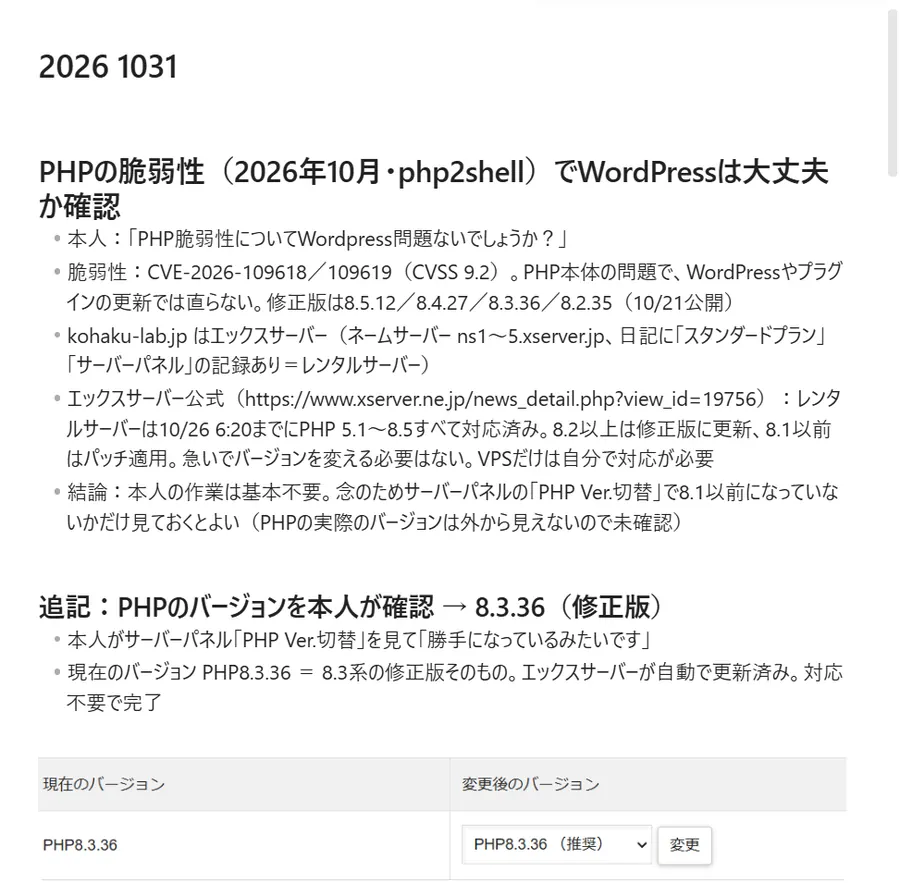
Claude Codeが書いた日記を直させたこと
最初からうまく記録できたわけではありません。返ってきた日記を読んで、足りないところを1つずつ直してもらいました。
要約だけでは作業を再開できない
最初の日記は、短い要約だけでした。別のパソコンで読み返しても、何をどこまで進めたのかがわかりません。
なので「要約しない」「何をしたか・なぜ・どう直したかの3点を必ず書く」とCLAUDE.mdに足しました。
くまじろう要約だけでは再開できませんでした。
文章だけでは画面がわからない
設定画面の話は、文章で説明されても状況がつかめません。
やりとりで出てきたスクショは、日記の本文に画像として入れるようにしました。画像として保存できないときは、「どの画面のスクショか」を本文に書いてもらい、あとから自分で貼れる形にしています。
同じ指摘を何度もしていた
一度直してもらったことでも、次のパソコンや次の日には元に戻っていました。
指摘したことは、手順書(スキル)・Claude Codeの記憶・ルールの一覧表の3か所に残すことにしています。3か所に書いておくと、次からは最初から反映されます。
Obsidian×Claude Code連携の注意点
Obsidian×Claude Codeを使うときに、気をつけたいことは3つです。
- Vaultに入れたものは、Claude Codeがすべて読める:パスワードや人に見せられない情報は、Vaultに置かない
- 同じノートを2台で同時に書き換えない:同期が終わる前に別のパソコンで編集すると、内容がずれる原因になる
- Vaultが大きくなると、探すのに時間がかかる:CLAUDE.mdに「どのフォルダに何があるか」を書いておく
⚠️ 注意
日記は「書き足す」だけにして、過去の記録を消したり書き換えたりさせないのが安心です。
よくある質問
- Obsidian×Claude Codeにプラグインは必要ですか?
-
いりません。Claude CodeにVaultのフォルダの場所を伝えれば、ノートをファイルとして直接読み書きできます。MCPやプラグインは、物足りなくなってから足せば十分です。
- Claude Codeは無料で使えますか?
-
デスクトップアプリから使うには、Claudeの有料プランが必要です(2026年11月7日時点の公式ドキュメント)。Obsidianは無料で使えます。
- CLAUDE.mdはどこに置けばいいですか?
-
どのフォルダで作業しても読ませたいなら、ユーザーフォルダの「.claude」フォルダ(~/.claude/CLAUDE.md)に置きます。Claude Codeは作業を始めるたびに読みます。
- 別のパソコンで作業の続きをするにはどうすればいいですか?
-
Claude Codeに当日の日記を書かせておき、別のパソコンで日記を読んでもらいます。日記はGoogleドライブで同期されるので、どのパソコンからでも読めます。
- Vaultにパスワードを入れても大丈夫ですか?
-
入れないほうが安心です。Vaultに入れたものは、Claude Codeがすべて読めます。
まとめ
Obsidian×Claude Codeは、難しい設定がなくても外部脳として使い始められます。
やることは、VaultをClaude Codeに読み書きさせて、CLAUDE.mdにルールを書くだけです。
- ObsidianのVaultをGoogleドライブの中に作る
- Claude CodeにVaultの場所を伝える
- CLAUDE.mdに「いつ・どこに・何を書くか」のルールを書く
- 返ってきた記録を読んで、足りないところをルールに足していく
最初の記録が物足りなくても大丈夫です。1つずつ直していくと、どのパソコンからでも続きを始められる外部脳に育っていきます。