

在宅ワークの最初の一歩を支える「無料8大特典」配布中
→詳しく見る
「Mac miniは気になるけれど、ずっとWindowsを使ってきた自分でも使えるかな」
買う前は性能が気になっていても、実際に使い始めるとなると、普段の操作や仕事のアプリも気になりますよね。
Mac miniが届いてから、ファイル名の変更でさっそくつまずきました。それでも、最初の2日で困ったところをひとつずつ解決して、普段の作業ができるようになりました。
今回は、Windowsから使い始めて困ったことと、本体と一緒に用意したものを紹介します。まずは、注文から約3か月待つ間に、追加料金なしで新しいモデルへ切り替わった経緯からお話しします。
Mac miniを買う前に知っておきたい4つのこと
Windowsから乗り換える前に知っておきたいのは、次の4つです。
ずっとWindowsを使ってきて、2台目にMac miniを選んでよかったと思えたのも、次の4つがわかったからです。
- 出荷前なら、新しいモデルに無料で切り替わることがある
- 新しいM6は、前のM4より処理が速い
- Windowsとの違いは、最初の数日で慣れる範囲だった
- マイク・マウス・ディスプレイは別に用意する
シンプルです。
Mac miniの納期は約3か月かかった
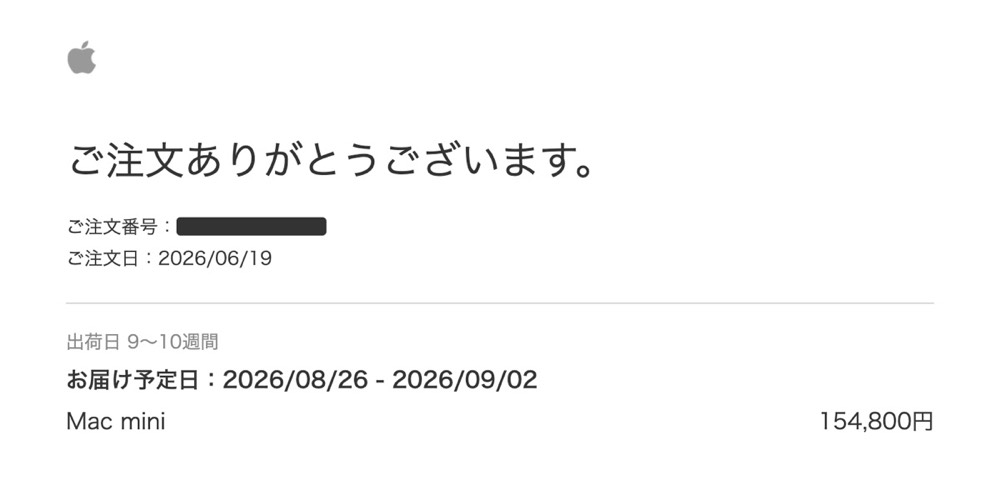
Mac miniは6月19日に注文して、届いたのは9月22日でした。注文から約3か月です。
注文したM4 Mac miniの構成と納期
注文したのは、M4チップのMac miniです。メモリを24GB、SSDを512GBにした構成で、注文した時点で、届くまで2か月以上かかると表示されていました。
注文したときの表示は「出荷日 9〜10週間」、お届け予定日は8月26日〜9月2日でした。
M6搭載Mac miniへ無料アップグレードされるまでの流れ
- 8月25日:Appleが、M6チップを載せた新しいMac miniを発表
- 8月26日:Appleから「まだ出荷されていないので、無料で新しいMac miniにアップグレードしました」というメールが届く
- 9月21日:出荷
- 9月22日:到着。注文から約3か月でした
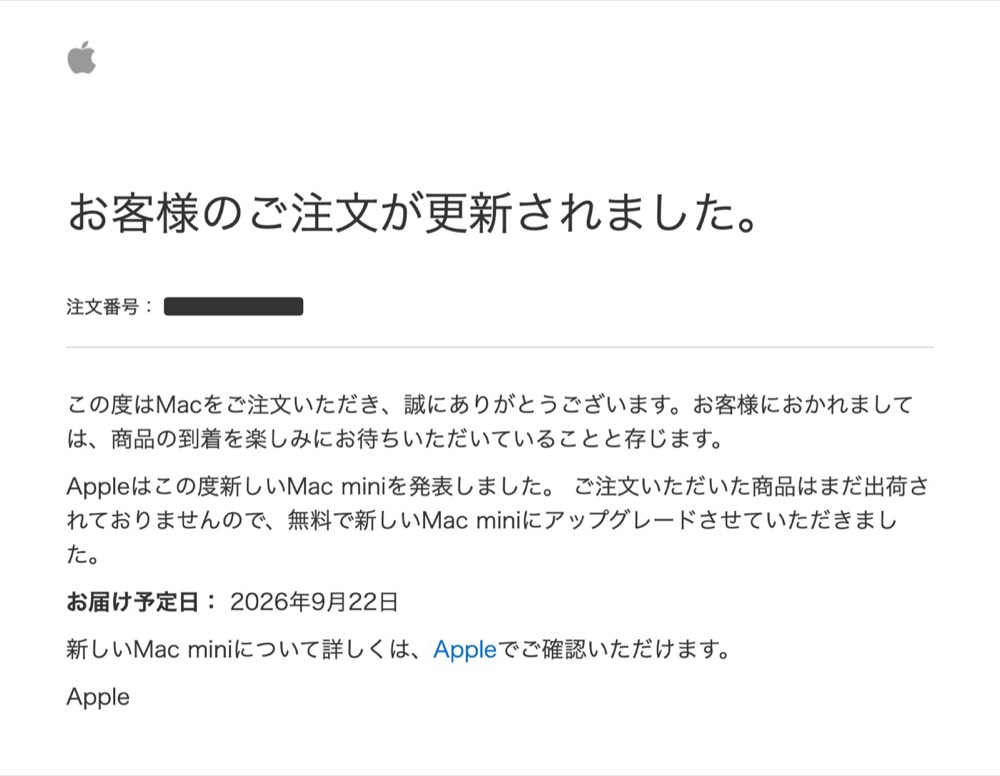
届いたのは、M6チップ・メモリ24GB・SSD 512GBのMac miniです。メモリとSSDは注文したときと同じまま、チップだけ新しくなりました。
Mac mini M6とM4の性能比較
M4のMac miniと比べると、Mac mini M6はCPU・グラフィックス・ストレージ・AIの処理のどれも速くなっています。届いてすぐ、Appleの公式サイトで、前のモデルとどれくらい違うのかを確認しました。
Apple公式で確認したこと(M4のMac miniとの比較)
- CPU:12コアで、M4より2コア多い。処理は40%速い
- グラフィックスとストレージ:どちらも2倍速い
- AIの処理:最大4倍速い
- 価格:149,800円(税込)から。発売は9月22日
40%、2倍、最大4倍。数字だけ見ても、かなり変わっています。
この数字は、Appleが2026年7月に行ったテストの結果です(出典:Apple Newsroom「Apple、新しいM6とM5 Proを搭載し、さらにパワフルになったMac miniを発表」、2026年11月7日に確認)。
Windows 11のパソコンと比べたMac mini M6の使用感
使っているツールは、どれも起動が速いです。
1台目のWindows 11のパソコンで同じツールを使っていますが、それと比べても、Mac miniのほうが速く感じます。開いてすぐ作業に入れるので、「待つ時間」が減りました。
WindowsとMacの違い
WindowsとMacでいちばん違ったのは、ショートカットキーです。ずっとWindowsを使ってきたので、最初の2日はかなり戸惑いました。
Windowsから乗り換えて戸惑ったMacのショートカット
Windowsと同じつもりで操作して、つまずいたのは次の3つです。
- F2を押しても、ファイルの名前を変えられない
- deleteキーを押しても、ファイルが消えない
- Chromeは、開いたはずなのに固まったまま動かない
MacをWindowsと同じように使うための設定
- ファイル名の変更:F2の代わりに、ファイルを選んで
Returnキー - スクショ:
command+shift+4で範囲を選んで撮る - ゴミ箱に入れる:
command+delete - キーの位置:システム設定で
ControlとCommandを入れ替えて、Windowsと同じ指の位置で押せるようにした - Chrome:インストール用のファイルの中から直接開いていたのが原因。アプリケーションフォルダに入れたら起動した
- Premiere Proのショートカットと、単語辞書150語:Windowsで使っていたものを、Mac用に変換して移した
困ったことは、ClaudeにMacの中を直接見てもらって、原因を探しました。つまずいたところは多かったですが、どれも2日で解決できました。
Mac miniにマイクは内蔵されていない
Mac miniには、マイクが内蔵されていません。買う前に知っておきたかったことです。
Mac miniに内蔵されていないもの
Mac miniには、マイクもカメラも入っていません。Appleの仕様ページを見ても、音まわりは「内蔵スピーカー」と「ヘッドフォンジャック」だけです(出典:Apple「Mac mini – 技術仕様」、2026年11月7日に確認)。
本体だけだと、Zoomで話すことも、声を録音することもできません。ノートパソコンから乗り換える方は、特に気をつけてください。
画面もキーボードもマウスも付いていないので、手元にないものは一緒に用意する必要があります。
Mac miniと一緒に私が用意した周辺機器
- マウス:ロジクール Signature M650 L
- ディスプレイ:DELL S2421H
マウスは、そのままだと横の「戻る」「進む」ボタンが効かないアプリが多かったです。ロジクールの「Logi Options+」というアプリを入れて、Macの設定で「アクセシビリティ」と「入力監視」の2か所を許可したら、どのアプリでも使えるようになりました。
Mac miniを買う前に確認したい3つのこと
買う前に確認したいのは、今の機器がつなげるか、アプリにMac版があるか、お届けまでの日数の3つです。
- 今使っているマイク・マウス・モニターを、そのままMac miniにつなげるか
- 毎日使っているアプリに、Mac版があるか
- Apple公式サイトで、欲しい構成のお届けまでの日数
特に、お届けまでの日数は、構成によってかなり変わります。注文したときは2か月半と表示されて驚いたので、先に見ておくと気持ちが楽です。
よくある質問
- Mac mini M6の価格はいくらですか?
-
Apple公式の発表では149,800円(税込)からです。2026年9月22日に発売されました(出典:Apple Newsroom「Apple、新しいM6とM5 Proを搭載し、さらにパワフルになったMac miniを発表」、2026年11月7日に確認)。
- Mac miniにマイクやカメラは付いていますか?
-
付いていません。Zoomで話したり声を録音したりするなら、マイクを別に用意します。画面・キーボード・マウスも付いていません。
- Windowsから乗り換えて、慣れるまでどのくらいかかりましたか?
-
普段の作業ができるようになるまで2日でした。ファイル名の変更やゴミ箱に入れる操作がWindowsと違い、最初はかなり戸惑いました。
- 注文中に新しいMac miniが出たら、どうなりましたか?
-
出荷前だったので、追加料金なしでM6のMac miniに切り替わりました。M4のMac miniを注文中の8月26日に、Appleから無料アップグレードのメールが届いています。
まとめ
最後に、もう一度まとめておきます。
- 出荷前なら、新しいモデルに無料で切り替わることがある
- 新しいM6は、前のM4より処理が速い
- Windowsとの違いは、最初の数日で慣れる範囲だった
- マイク・マウス・ディスプレイは別に用意する
ずっとWindowsを使ってきた私でも、2日あれば普段の作業ができるようになりました。迷っているなら、まずは公式サイトでお届けまでの日数を見てみてください。
在宅ワークの最初の一歩を支える「無料8大特典」配布中
応募の準備からAIの使い方まで、在宅ワークを始めるときに使える8つの特典をまとめました。メルマガに登録すると、すぐに受け取れます。
※新規タブで登録フォームが開きます。