「Readdy AIでLPを作りたいけど、何から触ればいいのか分からない」
英語のサービスなので、最初の画面で手が止まりやすいですよね。
Udemy講座の撮影でReaddy AIを使ったときは、入れたはずの計測タグがページのソースに出てこなくて、一度つまずきました。
この記事では、Readdy AIでLPを作って独自ドメインで公開し、計測タグを入れるまでの手順を、実際の画面でまとめています。
ぜひ、参考にしてみてください。
Readdy AIとは?日本語でも使える?
Readdy AIは、文章で指示するだけでWebサイトやLPを作れるAIサイトビルダーです。コードを書かずに、デザインの生成から公開まで進められます。
日本語でも使えます。
- 指示(プロンプト)は日本語で入力できる
- 2025年11月に多言語対応が入り、画面も日本語表示にできる
 くまじろう
講座の撮影も、日本語で作業しました。
画面が英語で表示されたときは、左下のアバター →「Language」から日本語に切り替えられます。
Readdy AIの使い方は5ステップ
Readdy AIの使い方は、アカウントを作り、プロンプトでLPを生成して、チャットで直してから、独自ドメインで公開して計測タグを入れる、という流れです。
1つずつ見ていきます。
アカウント登録と無料プランでできること
Readdy AIの公式サイト(readdy.ai)から、Googleアカウントなどで登録できます。
無料プランでもLPの生成は試せます。ただ、2026年11月7日に料金ページで確かめた無料プランの条件は次のとおりです。
- クレジットは月250
- LPの生成・修正は1回25クレジットなので、月10回くらい
- 公開できるサイト数は0(料金ページの表記)
公開まで進めるなら、Starterプラン以上(月払いで月25ドル、年払いなら月15ドル)が必要です。料金の詳しい比較はReaddy AIの料金にまとめています。
クレジットの使われ方
Readdy AIは、操作ごとに「クレジット」を使う仕組みです。LPの生成も修正も、GA4やStripeなどの外部サービスとの連携も、1回ごとに25クレジットかかります。2026年11月7日に確認した公式ヘルプには、次のように書かれています。
生成1回ごとに:25クレジットを消費します
編集1回ごとに:25クレジットを消費します
連携を1回つなぐごとに:25クレジットが消費されます
出典:Readdy Docs「Credit Consumption Rules」(英語ページを筆者訳、2026年11月7日に確認)
修正を細かく何度も頼むと、頼んだ回数だけクレジットが減っていきます。ただ「Credit Care」という仕組みがあって、満足できなかった生成を破棄すると、前のバージョンに戻してクレジットを返してくれます。2026年11月7日時点の料金ページでは、使える回数は無料プランで月10回、Starterで月30回、Proで月50回までで、毎月リセットされます。
テンプレートから始めることもできる
ゼロからプロンプトを書くのが不安なら、テンプレートを選んで、文章や画像を差し替えていく始め方もあります。
プロンプトは4つの要素を入れる
Readdy AIのプロンプトには、4つの要素を書き出してから入れると、思った形に近づきます。「かっこいいLPを作って」とだけ伝えると、期待していたものと大きくズレやすいです。
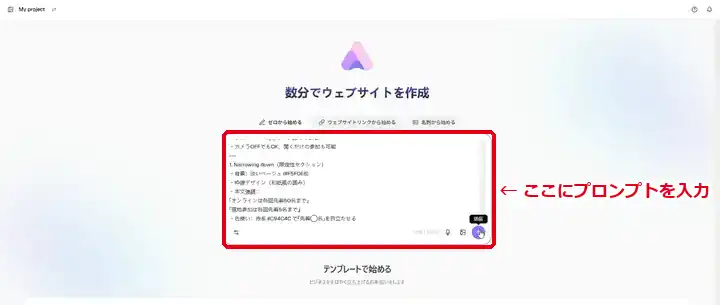
講座では、次の4つを先に書き出してから入力しています。
- 役割とゴール:資料請求か、予約か、LINE登録か
- ターゲットとトーン:誰に向けて、どんな雰囲気か
- セクション構成:ファーストビュー、実績、よくある質問など
- ビジネス情報:店名、特徴、連絡先
カフェのLPなら「配色は淡いベージュとホワイト、フォントは丸ゴシック」のように、色やフォントまで具体的に書くと精度が上がります。
店名がまだ決まっていなければ、架空の店名とキャッチコピーで大丈夫です。材料がない状態でAIにまかせると、どうしても理想から離れていきます。
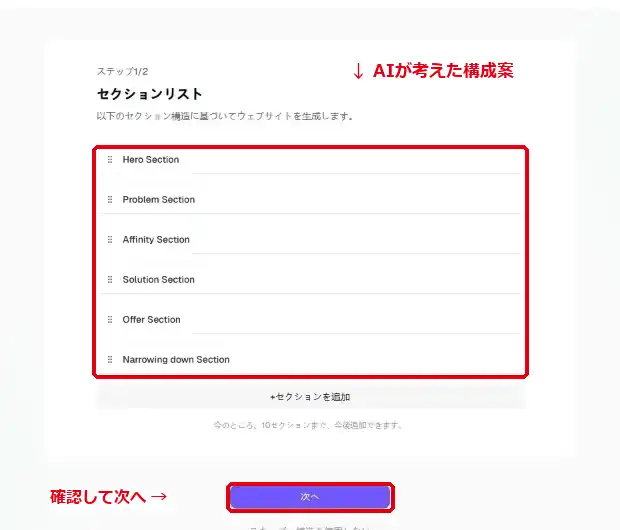
LPのシナリオ(文章の流れ)ができている場合は、全文を貼り付けて送ると、セクションの一覧を作ってから生成してくれます。実際に送ったプロンプトはReaddy AIのプロンプト例にまとめています。
参考URLやスクショから似たデザインを作る
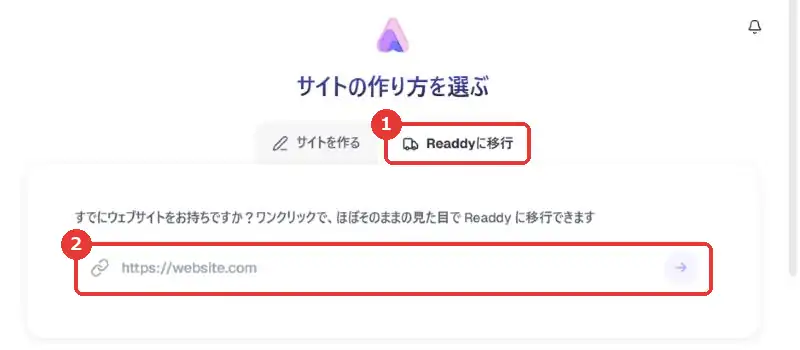
イメージに近いサイトがあるなら、参考にさせるのが早いです。
- 参考サイトのURLを入れる
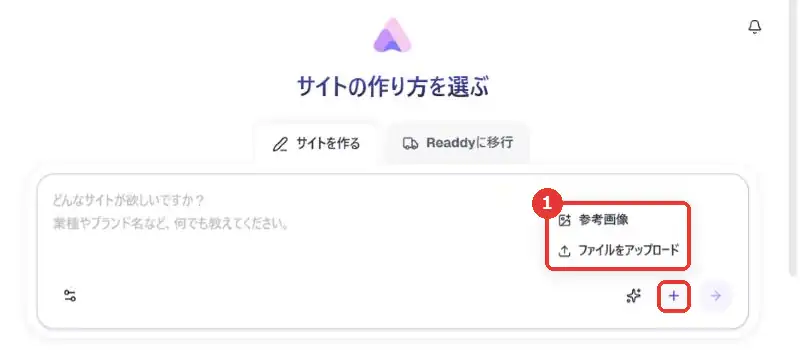
- 参考サイトのスクリーンショットをアップロードする
スクショは、ページ全体を撮れるChromeの拡張機能を使うと便利です。講座では、Webデザインのまとめサイトから雰囲気の近いサイトを探して、全体のスクショを読ませました。
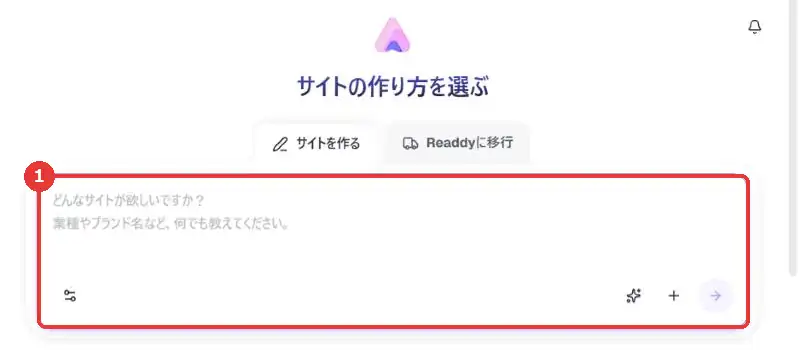
今の画面では、URLは「Readdyに移行」タブから、スクショは入力欄の「+」から渡します。
クリックして部分的に直す
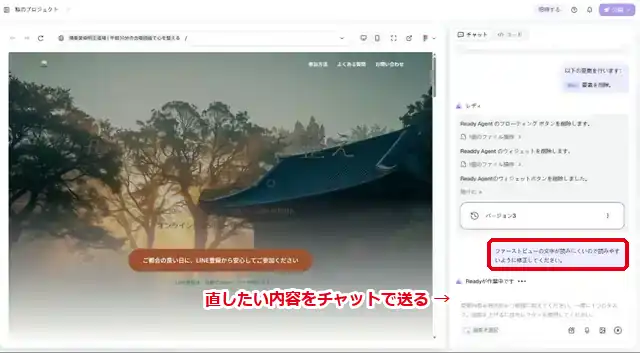
生成されたLPは、直したい場所をクリックして、チャットで指示すると修正できます。
- テキストの修正
- 画像の差し替え
- ボタンの色や角の丸み
- セクションの追加(「よくある質問をメニューの下に追加して」など)
コツは、1回のプロンプトに詰め込みすぎないことです。
💡 ポイント
「アニメーションも、文字の色も、ボタンも全部変えて」とまとめて頼むと、思っていたのと違うものができやすいです。まず骨組みを作ってもらい、細かいところは1か所ずつ直していくほうが早く仕上がります。
LINEボタンなどのリンクを設置する
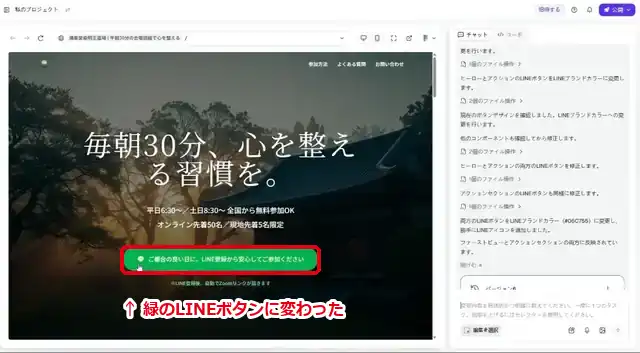
CTAボタンからLINE公式アカウントに飛ばしたいときは、LINE公式アカウントのURLをコピーしておき、ボタンを選んだ状態でチャットにURLを貼って送ります。
試したときは、設置のあとに「LINEボタンの色を緑に変更しますか?」と提案されました。緑にしておくと、押したらLINEに飛ぶんだなと分かりやすいので、提案どおりにしています。ページ内に同じCTAボタンが複数あると、まとめて変えてくれたのも助かりました。
スマホでの見え方を確認する
Readdy AIで作ったLPは、スマホやタブレットの表示にも自動で合わせてくれます。プレビューをPC表示とスマホ表示で切り替えられるので、公開前にスマホ表示を一度見ておくと安心です。
前のバージョンに戻す方法
前のバージョンに戻すには、チャットで「バージョン3に戻してください」のように番号を指定して送ります。
修正のたびに履歴が残るので、修正して「前のほうがよかった」となっても戻せます。気軽に試せるのは、けっこう助かります。
お問い合わせフォームを作る
LPに問い合わせフォームや申し込みフォームを付けたいときも、チャットで「お問い合わせフォームを追加して」と頼めば作ってくれます。
送られてきた内容は、Readdy AIの中のデータベース(Readdy Backend)に保存されます。2026年11月7日時点の料金ページでは、Readdy Backendは有料プランの機能で、フォームで集められる件数にも上限があります(Starterは月1,000件、Proは月10,000件)。
公開と独自ドメインの設定
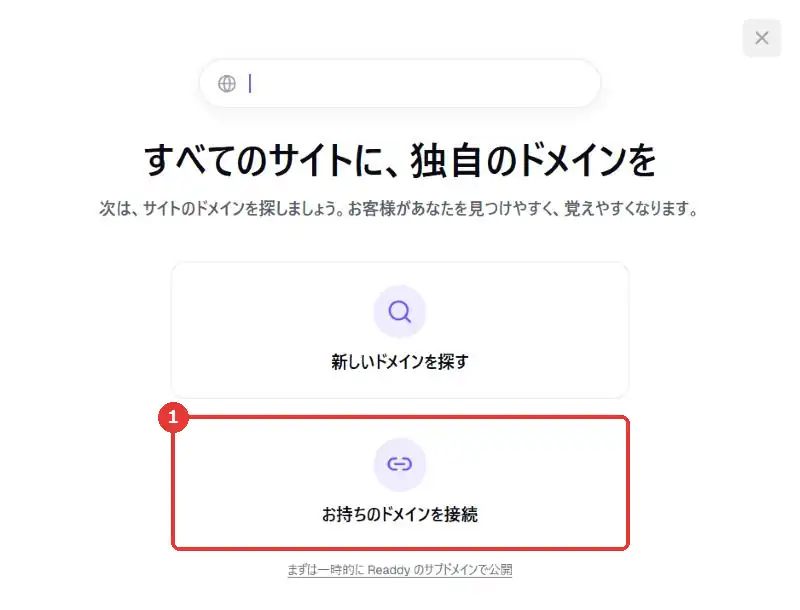
LPは画面右上の公開ボタンから公開し、独自ドメインはStarter以上の有料プランでつなぎます。
独自ドメインで公開する流れは次のとおりです。
- ドメイン設定の画面で「既存のドメインを接続」を選ぶ
- ドメインを入力して、ドメインの会社(プロバイダー)を選ぶ
- 表示されたDNSレコード(CNAMEとTXT)を、ドメインの会社の管理画面に追加する
- Readdy AIに戻って更新し、反映を待つ
- 公開ボタンを押す
講座ではエックスサーバーのサブドメインで設定しました。エックスサーバー側は反映まで1時間ほど、Readdy AI側のDNS確認は15分ほどでした。
2026年1月からは、DNSを自動で設定できる機能(Entri DNS Auto-Config)も入っています。ドメインの会社によっては、手入力しなくて済むかもしれません。エックスサーバーでの手順はReaddy AIの独自ドメイン設定にまとめています。
⚠️ 注意
公開したあとにLPを直したときは、もう一度「公開」を押すまでサイトには反映されません(公式ヘルプより)。また、有料プランが切れると、公開中のサイトは見られなくなります。
サイトに変更を加えたとき(新しいページを作る、内容を編集するなど)は、その変更を反映させるために、プロジェクトをもう一度公開する必要があります。
出典:Readdy Docs「Publish Your Website」(英語ページを筆者訳、2026年11月7日に確認)
GTMで計測タグを入れる
計測タグは、GTMのコードをReaddy AIのチャットに貼って「このコードを設置してください」と送ると入れられます。LPは公開して終わりにせず、問い合わせやLINE登録が何件あったか計測できるようにしておきたいところです。講座のLPでは、Googleタグマネージャー(GTM)を使っています。
- GTMの管理画面でタグのコードを2つコピーする(headの中に入れるものと、bodyの直後に入れるもの)
- Readdy AIのチャットに貼り付けて「このコードを設置してください」と送る
- 公開したページを開き直し、右クリック →「ページのソースを表示」で「GTM」と検索する
GTMを入れておくと、ボタンのクリックやフォームの送信を「コンバージョン」として数えられるようになります。広告を出すときにも、コンバージョンの計測がないと効果が分かりません。
アクセス数をざっくり見るだけなら、Readdy AIのアクセス解析(2025年12月に追加)や、Google Analyticsとの連携機能でも見られます。広告やボタンごとの成果まで追いたいのでGTMを使っています。
Readdy AIでつまずいたところ
講座の撮影でつまずいたのは、生成のずれ、プロジェクト数の上限、GTMのタグの確認、DNSの反映待ちの4つです。
生成されたLPがサンプルとかなり違った
同じシナリオでも、生成されるデザインは毎回変わります。1回目で完成すると思わず、修正していく前提で進めるのがおすすめです。
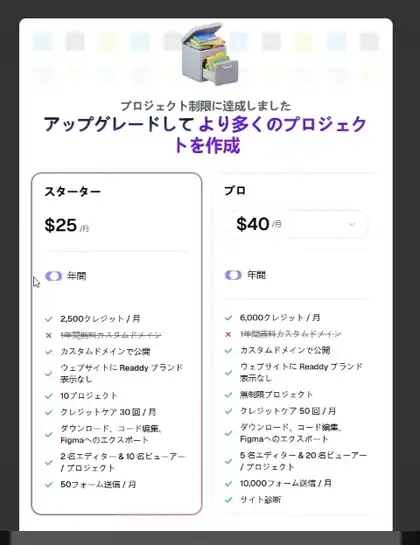
プロジェクト数の上限に達した
何本か試していたら上限に達して、アップグレードを求められました。
くまじろう年払いにせず、1か月単位の契約です。
GTMのタグがページのソースに出てこなかった
チャットでは「正しく設置されています」と返ってくるのに、ページのソースを見ても「GTM」が見つからない状態が続きました。
一度公開して、ページを開き直してからソースを確認したら、ちゃんと入っていたんです。
くまじろう不安なときは、公開してから確認が確実です。
DNSの反映を待たずに設定しようとした
エックスサーバーでサブドメインを作った直後は「反映待ち」の状態で、Readdy AI側の設定が進みませんでした。反映待ちが消えてから戻ると、問題なく進みました。
Readdy AIを使うときの注意点
Readdy AIを使うときに気をつけたいのは、生成された文章の読み直し、参考サイトのまねしすぎ、SEOの設定、料金の変更の4つです。
- 生成された文章は読み直してから使う:日本語の言い回しが不自然だったり、事実と違う内容が入ったりすることがあります。公開前に必ず読み直します
- 参考サイトをまねしすぎない:参考URLやスクショから作ると、元のサイトにかなり似ることがあります。文章や画像、ロゴは自分のものに差し替えます
- SEOの設定は自分で確認する:Readdy AIにはSEOの設定画面がありますが、タイトルや説明文が生成されたままになっていないか確認したほうがいいです
- 料金と機能はよく変わる:2026年6月に料金体系が大きく変わりました。古い記事の料金をうのみにせず、公式の料金ページで確認するのが確実です
2026年に増えた主な機能
2026年に入ってから、Readdy AIにはプレビュー上での直接編集、クレジットの返却、予約、アニメーション、SNS投稿の機能が増えました。古い解説記事には載っていないので、LP作りに関係しそうなものだけ挙げます。月はReaddy Docs「Changelog」で2026年11月7日に確かめたものです。
- Select to Edit / Quick Edit(2026年1月):要素をクリックして、プレビュー上で直接編集できる
- Credit Care(2026年1月):満足できない生成を破棄すると、クレジットが戻る
- Readdy Booking(2026年1月):予約カレンダーを付けられる
- Animate(2026年7月):見出しやボタンに動きを付けられる
- AI Social Posts(2026年3月):作ったサイトから、Instagram・X・Facebook・LinkedInの投稿文を作って予約投稿できる
Figmaへの書き出しは、2026年10月時点でもヘルプに手順が載っています。ただ料金表からは記載が消えているので、使えるかどうかは契約中のプランで確認してください。
よくある質問
- Readdy AIは無料で使えますか?
-
無料プランでLPを作るところまでは試せます。2026年11月7日時点では毎月250クレジットで、1回の生成・修正で25クレジット使います。独自ドメインで公開するには有料プランが必要です。
- Readdy AIは日本語で使えますか?
-
使えます。画面の表示も、AIへの指示も日本語で大丈夫です。
- 作ったLPはあとから直せますか?
-
直せます。チャットで頼むか、直したい場所を選んで編集します。公開後に直した場合は、もう一度「公開」を押すと反映されます。
- Readdy AIで独自ドメインを使うには?
-
Starter以上の有料プランにして、公開ボタンから「お持ちのドメインを接続」を選びます。画面に出たDNSレコードを、ドメインの会社の管理画面に追加するとつながります。
- 有料プランをやめたらLPはどうなりますか?
-
期限が切れると、公開中のサイトは見られなくなります。講座で使ったLPも、無料プランに戻したあとは404と表示されました。くわしくはReaddy AIの解約方法に書いています。
Readdy AIでできること・できないことの全体像はReaddy AIとはにまとめています。
まとめ
Readdy AIは画面が多くて、最初はどこから触ればいいのか迷いますよね。
でも、やることは「作りたいLPを文章で伝えて、1か所ずつ直して、公開する」だけです。
- プロンプトは「役割とゴール・ターゲット・構成・ビジネス情報」の4つを書き出してから入れる
- 直すときは1か所ずつ。失敗しても前のバージョンに戻せる
- 公開したら、GTMで計測タグまで入れておく
計測タグを入れたのにページのソースに出てこないときは、一度公開してから、ページを開き直してみてください。講座の撮影では、公開後に開き直したら、タグはちゃんと入っていました。
まずは無料プランで1ページ作ってみて、使い心地を確かめてから有料プランを検討するのがおすすめです。
料金プランの違いはReaddy AIの料金、公開したあとのボタンの計測はGTMでLPのコンバージョンを設定する方法にまとめています。
ReaddyでLPを作って、計測まで進めたい方へ
\ Udemyの実践講座 /
AIでLPを作って、
計測まで自分でできるように
Readdy AIでLPを作って公開するところから、Googleタグマネージャーでコンバージョンを計測する設定まで、画面を見ながら進められます。
- 伝わるLPの構成とプロンプト設計
- Readdy AIでの制作・修正・公開
- コンバージョン計測と改善準備
1,500円で受講できるクーポンを用意しています
クーポンコード:93344B14CD623DB7775F
※クーポンの期限が切れている場合は、上のボタンから講座ページを見てください。
※価格やセール状況は変わることがあります。講座ページで確認してください。