Readdy AIで作ったLPを、独自ドメインで公開したい。
でも設定を始めると、DNS、CNAME、TXTレコードと聞き慣れない言葉が並んで、手が止まっていませんか。
Udemy講座の収録でエックスサーバーのドメインをつないだときは、反映待ちで1時間以上止まりました。
この記事ではエックスサーバーでDNSレコードを追加する手順と、反映待ちの目安を、実際の画面でまとめています。
ぜひ、参考にしてみてください。
公開までの流れは5ステップ
Readdy AIのLPを独自ドメインで公開するまでは、有料プランにして、ドメインを用意し、DNSレコードを追加して反映を待つ、という5ステップです。
公開には有料プランが必要
独自ドメインで公開するには、Starter以上の有料プランが必要です。2026年11月7日にReaddy AIの料金ページを確認したところ、無料プランで公開できるサイトの数は0、Starterは1つでした。
プロジェクト数の上限に達したタイミングでアップグレードしたので、Starterプランで公開まで進めました。プランごとの違いはReaddy AIの料金にまとめています。
ドメインを用意する
独自ドメインは、エックスサーバーなどのドメインの会社で取るか、Readdy AIの公開画面から買って用意します。ドメインはサイトの住所のようなもので、すでに持っているドメインやサブドメインも使えます。
エックスサーバーで契約していたので、エックスサーバーでドメインを用意しました。新しく取るときの流れは次のとおりです。
- 「エックスサーバードメイン」にログインして、ドメイン取得を選ぶ
- 使いたいドメイン名を検索して、取得できるものを選ぶ
- 所有者の情報を入力する(.jpドメインは登録情報の入力が必要です)
- 支払い方法を選んで支払う
- 電話番号に届くワンタイムパスワードを入力する
Readdy AIの公式ヘルプによると、ドメインを持っていない場合は、Readdy AIの画面からIONOSという会社のドメインを買う流れも用意されています。
まだドメインを持っていない場合は、「No, I need to buy a domain」を選んでください。IONOSで新しいドメインを購入できます。
出典:Readdy Docs「Publish Your Website」(英語ページを筆者訳、2026年11月7日に確認)
⚠️ 注意
なお、1つのドメインは1つのサイトにしかつなげません。別のプロジェクトで使っている場合は、先に元のプロジェクトの接続を外す必要があります。
Readdy AIでドメインを接続する
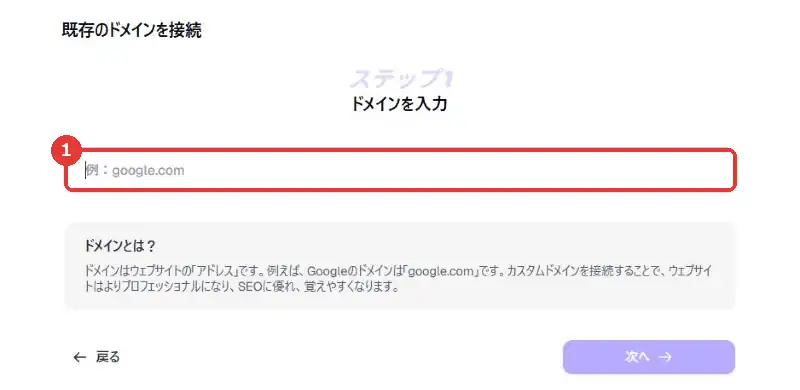
Readdy AIでは、画面右上の公開ボタンから「お持ちのドメインを接続」を選び、使うドメインを入力して接続します。LPができたら、公開ボタンからドメインの設定画面に進みます。
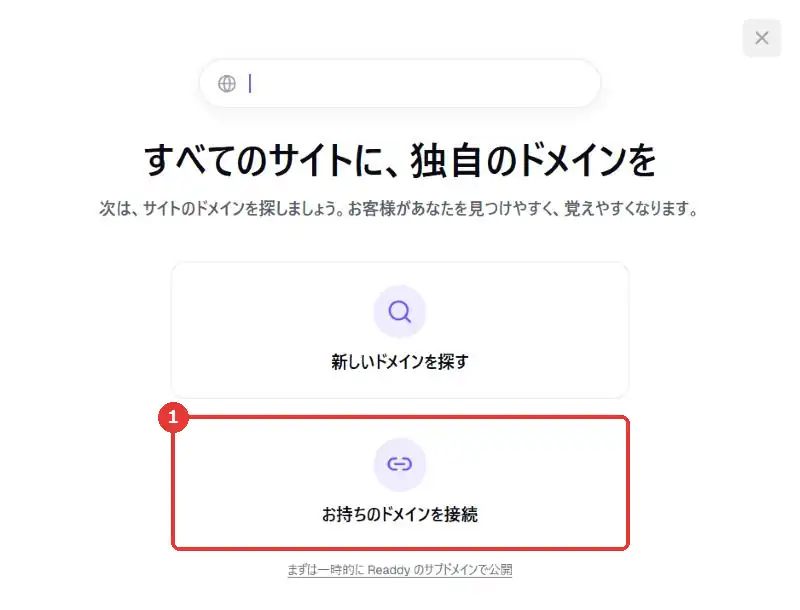
ドメインをまだ持っていない場合は「新しいドメインを探す」から買う流れになります。
- 「既存のドメインを接続」を選ぶ
- 使うドメインを入力する
- ドメインの会社(プロバイダー)を選ぶ(エックスサーバーは一覧にないので「その他」を選びました)
- 画面に表示されたDNSレコードを確認する
公式ヘルプでは、追加するレコードはドメインの種類で変わると説明されています。
- example.com のようなドメイン自体:AレコードとTXTレコード
- www.example.com のようなサブドメイン:CNAMEレコードとTXTレコード
xxxxxx.com のようなルートドメインをつなぐ場合は、A+TXTを更新する必要があります。
www.xxxxxx.com のようなサブドメインをつなぐ場合は、CNAME+TXTを更新する必要があります。
出典:Readdy Docs「Publish Your Website」(英語ページを筆者訳、2026年11月7日に確認)
💡 ポイント
講座ではサブドメインで設定したので、CNAMEとTXTの2つを追加しました。実際に追加するものは、Readdy AIの画面に表示されたとおりにします。
エックスサーバーにDNSレコードを追加する
エックスサーバーでは、サーバーパネルの「DNSレコード設定」から「DNSレコード設定を追加」を選び、Readdy AIの画面に出ている値を入れて「追加する」を押します。入れる値は次のとおりです。
- ホスト:Readdy AIに表示された名前を入れる
- 種別:CNAMEまたはTXTを選ぶ
- 内容:Readdy AIに表示された値をコピーして貼る
CNAMEを追加したら、同じ手順でTXTも追加します。値はReaddy AIの画面の「クリックしてコピー」で写すと、打ちまちがいを防げます。TTLと優先度は、エックスサーバー公式マニュアル「DNSレコードの編集」でも変えなくてよいとされています(2026年11月7日に確認)。
反映を待ってから公開する
DNSレコードを追加したら、Readdy AIの画面でDNSの確認が終わるのを待ってから公開します。Readdy Docs「Publish Your Website」では待ち時間を10〜30分ほどとしています(2026年11月7日に確認)が、講座ではエックスサーバー側の反映待ちで、一度つまずきました。
⚠️ 注意
エックスサーバーでサブドメインを作った直後は「反映待ち」の状態で、Readdy AI側の設定が進みませんでした。反映待ちが消えてから戻ると、問題なく進みました。
 くまじろう
待てば、ちゃんと進みます。
講座で設定したときの待ち時間は、次のくらいでした。
- エックスサーバー側の反映:1時間ほど
- Readdy AI側のDNS確認:15分ほど
時間がたったらReaddy AIの画面で更新ボタンを押し、DNSの確認が終わると公開ボタンが押せるようになります。
公開したあとに確認すること
公開できたら、独自ドメインのURL・ボタンのリンク先・計測タグの3つを確認します。
- 独自ドメインのURLでページが開くか
- 申込みボタンやLINEボタンを押して、正しいリンク先に飛ぶか
- Googleタグマネージャーを入れている場合、ページのソースにコードが入っているか
3つ目は、実際に引っかかったところです。チャットでは「正しく設置されています」と返ってくるのに、公開前はソースに出てきませんでした。一度公開して、ページを開き直してから確認すると入っていました。
公開したあとにLPを直したときは、もう一度公開して反映させます。計測の設定はGTMでLPのコンバージョンを設定する方法で書いています。
解約するとドメインはどうなる?
ドメイン自体は、ドメインの会社(講座ではエックスサーバー)で契約しているので、Readdy AIをやめても残ります。
ただ、Readdy AIの有料プランが切れると、独自ドメインで公開していたLPは見られなくなります。無料プランに戻したあと、LPは404と表示されるようになりました。くわしくはReaddy AIの解約方法に書いています。
よくある質問
- 無料プランで独自ドメインは使えますか?
-
使えません。独自ドメインで公開するにはStarter以上の有料プランが必要です(2026年11月7日に料金ページで確認)。
- DNSの反映にはどれくらいかかりますか?
-
公式ヘルプでは10〜30分ほどとされています(2026年11月7日に確認)。講座で設定したときは、エックスサーバー側の反映に1時間ほど、Readdy AI側のDNS確認に15分ほどかかりました。
- ルートドメインとサブドメインで、追加するレコードは違いますか?
-
違います。公式ヘルプでは、example.com のようなルートドメインはAレコードとTXTレコード、www.example.com のようなサブドメインはCNAMEレコードとTXTレコードと説明されています。実際に入れる値は、Readdy AIの画面に表示されたものを使います。
- 1つのドメインを2つのサイトにつなげますか?
-
つなげません。公式ヘルプでは、1つのドメインは1つのサイトにしか接続できないと説明されています。別のプロジェクトで使っているときは、先に元のプロジェクトの接続を外します。
- エックスサーバーがプロバイダーの一覧にないときは?
-
「その他」を選びます。講座でも「その他」を選んで、表示されたDNSレコードをエックスサーバーに追加しました。
まとめ
独自ドメインの設定は、聞き慣れない言葉が多くて身構えてしまいますよね。
でも、やることは「Readdy AIの画面に出た値を、ドメインの会社に貼る」だけです。
- 公開には、Starter以上の有料プランと独自ドメインを用意する
- DNSレコードは、Readdy AIの画面の「クリックしてコピー」で写し、1文字も変えずにドメインの会社へ追加する
- 反映待ちで進まなくても、設定ミスとは限らない。講座では、エックスサーバー側の反映に1時間ほどかかった
- 公開できたら、独自ドメインのURL・ボタンのリンク先・計測タグの3つを確認する
反映を待っている間は、つい設定をやり直したくなります。時間をおいてから、Readdy AIの画面で更新ボタンを押してみてください。
公開できたら、次はボタンのクリックを計測する設定です。手順はGTMでLPのコンバージョンを設定する方法にまとめています。
ReaddyでLPを作って、計測まで進めたい方へ
\ Udemyの実践講座 /
AIでLPを作って、
計測まで自分でできるように
Readdy AIでLPを作って公開するところから、Googleタグマネージャーでコンバージョンを計測する設定まで、画面を見ながら進められます。
- 伝わるLPの構成とプロンプト設計
- Readdy AIでの制作・修正・公開
- コンバージョン計測と改善準備
1,500円で受講できるクーポンを用意しています
クーポンコード:93344B14CD623DB7775F
※クーポンの期限が切れている場合は、上のボタンから講座ページを見てください。
※価格やセール状況は変わることがあります。講座ページで確認してください。