
「Obsidian(オブシディアン)をGoogle Driveで同期したいけど、スマホからどう開けばいいの?」
「Obsidian Syncにお金を払わずに、パソコンとスマホで同じノートを見たい」
と悩んでいませんか?
ObsidianのGoogle Drive同期は、パソコンはVaultをGoogleドライブの中に置くだけ、スマホは同期アプリを1つ足すだけで始められます。Windows2台とMac、スマホの4台で、同じVaultを毎日使っています。
この記事では、ObsidianをGoogle Driveで同期するやり方と、つまずいたところ、同期するときの注意点をまとめています。
ぜひ、参考にしてみてください。
ObsidianはGoogle Driveで同期できる?
ObsidianはGoogle Driveで同期できます。Obsidianのノートは、パソコンの中の普通のファイルとして保存されるからです。
Obsidianの公式ヘルプでは、Google Driveでの同期について次のように書かれています。
推奨システム: Windows、macOS、Android(iOSでは機能が限定的)
出典:Obsidian ヘルプ「デバイス間でノートを同期する」(2026年11月7日に確認)
Google Driveでの同期は、Obsidianが公式にサポートしている方法ではありません。ただ、パソコンとスマホで、Google Driveを使って同じVaultを開けます。
iPhoneは使っていないので、試していません。iPhoneの場合、公式ヘルプではObsidian SyncかiCloudなどの方法がすすめられています。
Obsidianの同期方法は4つ
Obsidianの同期方法は、大きく分けてObsidian Sync・iCloud・Google Drive・Gitの4つです。お金をかけずにWindowsやAndroidでも使いやすいのは、Google Driveです。
| 同期方法 | 料金 | 向いている人 |
|---|---|---|
| Obsidian Sync | 有料(年払いで月4ドル、月払いで月5ドル) | 設定に時間をかけたくない人。iPhoneも使う人 |
| iCloud | 無料(容量による) | MacとiPhoneだけで使う人 |
| Google Drive | 無料(15GBまで) | Windowsを使う人。Googleドライブを普段から使っている人 |
| Git | 無料 | 変更の履歴を細かく残したい人 |
Obsidian Syncの料金は、Obsidian「料金」で2026年11月7日に確かめた金額です。
使っているのは、Google Driveです。iCloudはMacとiPhone向けで、公式ヘルプにもWindowsではファイルの重複や破損が起きることがあると書かれています。Windows2台とスマホで使うので、Google Driveにしました。
Obsidian×Google Drive同期の全体像
ObsidianのGoogle Drive同期は、VaultをGoogleドライブに置き、パソコンはそのまま開いて、スマホは同期アプリでコピーしてから開く流れです。
パソコンとスマホで、やり方が違うところがポイントです。パソコンはGoogleドライブの中のVaultを直接開けますが、スマホのObsidianアプリはGoogleドライブの中を開けません。
パソコンの設定(Windows・Mac)
パソコンの設定は、パソコン版Googleドライブを入れて、Googleドライブの中にVaultを作るだけです。Windows・Macどちらも同じ流れです。
パソコン版Googleドライブを入れる
まずは、パソコン版Googleドライブをダウンロードして、Googleアカウントでログインします。
インストールすると、WindowsではエクスプローラーにGドライブとして、MacではFinderにGoogleドライブとして表示されます。
ストリーミングとミラーリングの違い
ストリーミングとミラーリングの違いは、ファイルをパソコンの中にも置くかどうかです。パソコン版Googleドライブの同期のしかたは、次の2つです。
- ストリーミング:ファイルはクラウドに置き、開いたときにパソコンに読み込む。パソコンの容量をほとんど使わない
- ミラーリング:パソコンとクラウドの両方にファイルを置く。インターネットにつながっていなくても使える
設定は、パソコン版Googleドライブの設定画面の「ドライブ内のフォルダ」で切り替えられます(出典:Google ドライブ ヘルプ(ストリーミングとミラーリング)、2026年11月7日に確認)。
設定は何も変えていないので、ストリーミングのまま使っています。Obsidianの公式ヘルプでは、同期の問題を避けるために、Vaultのファイルを「オフラインで利用可能」にしておくことがすすめられています。
Googleドライブの中にVaultを作る
次に、Googleドライブの中にVaultを作ります。Obsidianを開いて「保管庫を新規作成」を選び、保存先にGoogleドライブの中のフォルダを選びます。
Vaultは、Googleドライブの「DriveSyncFiles」というフォルダの中に置いています。DriveSyncFilesは、スマホの同期アプリ(DriveSync)と同期しているフォルダです。
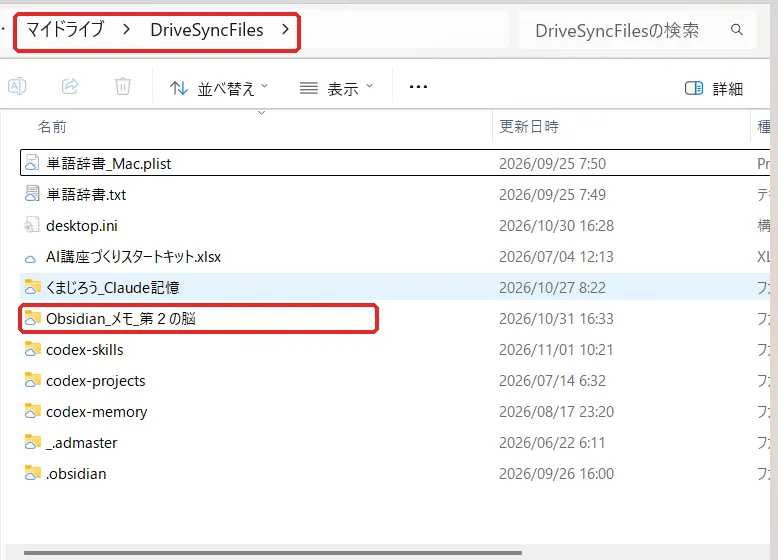
スマホと同期しないなら、Vaultの場所はGoogleドライブの中のどこでも大丈夫です。
2台目からは「フォルダを保管庫として開く」
2台目のパソコンでは、新しくVaultを作りません。パソコン版Googleドライブを入れたら、Obsidianの「フォルダを保管庫として開く」から、Googleドライブの中のVaultを選びます。
 くまじろう
Macでも同じVaultが開けました。
同じVaultを開くと、ノートだけでなく、プラグインやテーマの設定もそろいます。設定はVaultの中の「.obsidian」というフォルダに保存されているからです。
スマホの設定(DriveSync)
スマホでは、Autosync for Google Drive(DriveSync)というアプリを使います。DriveSyncはAndroid用のアプリで、iPhoneでは使えません。
スマホのObsidianアプリでは、Googleドライブの中のフォルダを選べません。DriveSyncでGoogleドライブのVaultをスマホの中にコピーして、コピーしたフォルダをObsidianで開きます。
DriveSyncでGoogleアカウントとつなぐ
DriveSyncをインストールして開き、パソコンと同じGoogleアカウントでログインします。
同期するフォルダを選ぶ
次に、DriveSyncの「同期するフォルダ」で、Googleドライブ側とスマホ側のフォルダを組み合わせます。設定は次のとおりです。
- 自動同期:オン(2分おき)
- Googleドライブ側:/DriveSyncFiles
- スマホ側:[内部ストレージ]/DriveSyncFiles
- 同期の向き:双方向
- プラン:無料版
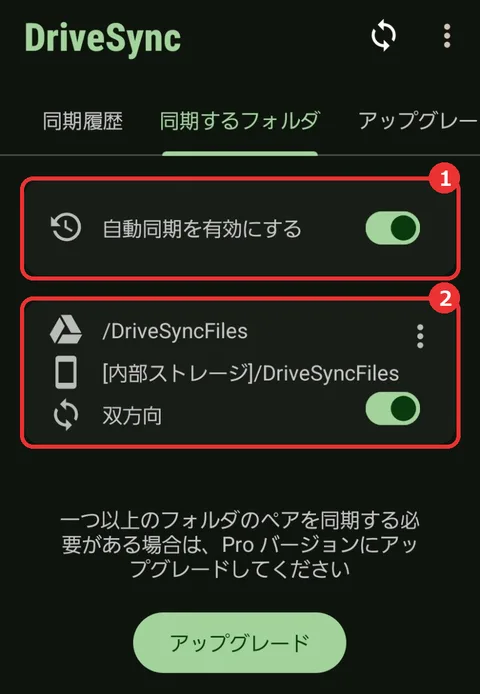
無料版で同期できるフォルダは1つだけです。Vaultを同期するフォルダの中に入れておくと、無料版のままで同期できます。
⚠️ 注意
無料版では、10MBより大きいファイルはアップロードされません。動画などの大きいファイルは、Vaultに入れないほうが安心です。
ObsidianアプリでVaultを開く
最後に、スマホのObsidianアプリでVaultを開きます。
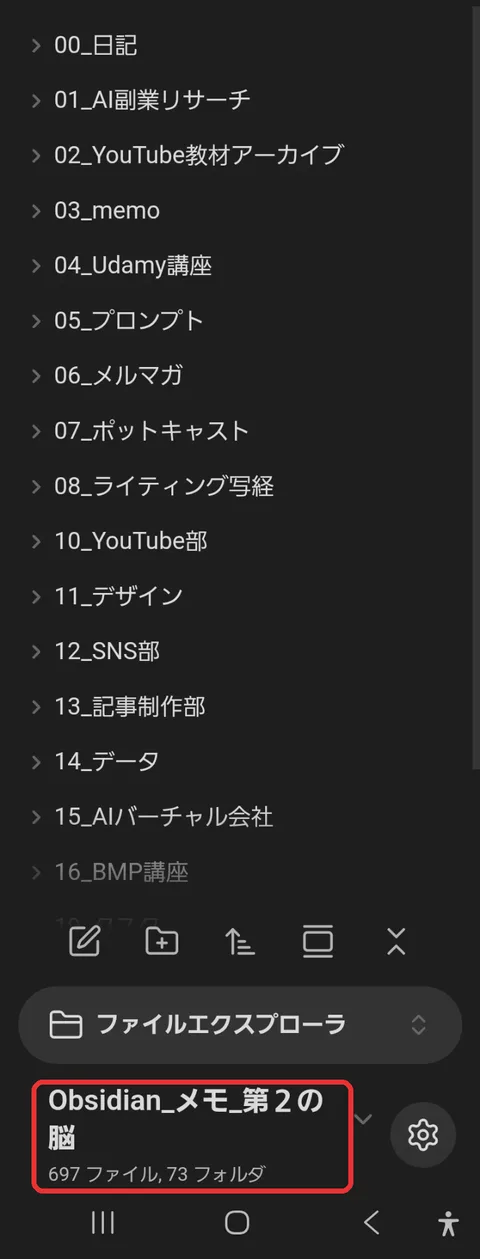 くまじろう
パソコンで書いたメモがスマホで読めました。
スマホの同期でつまずいたこと
スマホの設定は、すんなりとはいきませんでした。Obsidianを使い始めた2026年4月、ChatGPTに聞きながら設定しています。
Googleドライブを選ぶ画面が出てこない
最初は、スマホのObsidianアプリからGoogleドライブを選べると思っていました。でも、Googleドライブを選ぶ画面はどこにも出てきません。
スマホのObsidianアプリが開けるのは、スマホの中のフォルダだけです。なので、DriveSyncでスマホの中にコピーする必要があります。
スマホで書いたメモがパソコンで見れない
パソコンで書いたメモは、スマホで読めるようになりました。ところが、スマホでテスト用に書いたメモが、パソコンのGoogleドライブに出てきません。
ChatGPTに聞くと、スマホで書いたメモが同期するフォルダの外に保存されているかもしれない、という答えでした。
スマホのObsidianで、DriveSyncの保存先のフォルダの中にあるVaultを選び直しています。あわせてDriveSyncの自動同期をオンにして、スマホで書いたメモもパソコンで見れるようになりました。
💡 ポイント
スマホで書いたメモがパソコンに出てこないときは、スマホのObsidianで開いているフォルダが、DriveSyncの保存先のフォルダの中にあるかを確かめてみてください。
Google Drive同期の注意点
ObsidianをGoogle Driveで同期するときに、気をつけたいことは3つです。
- 同じノートを2台で同時に書き換えない:同期が終わる前に別の端末で編集すると、ノートが2つに分かれる原因になる
- 「(1)」のついたファイルができたら中身を見比べる:実際に、名前の最後に「(1)」がついたファイルが1つできていた
- スマホは書く前と書いたあとに同期を確かめる:DriveSyncは2分おきなので、書いてすぐにパソコンで開くと、見れないことがある
⚠️ 注意
Vaultに入れたものは、Googleドライブに保存されます。パスワードなど人に見せられない情報は、Vaultに置かないようにしています。
よくある質問
- ObsidianはGoogle Driveで無料で同期できますか?
-
できます。Obsidian Syncを使わなければ、同期にObsidianの料金はかかりません。スマホの同期アプリDriveSyncも無料版で使っています。
- iPhoneでもGoogle Driveで同期できますか?
-
Obsidianの公式ヘルプでは、Google DriveはiOSでの同期を公式にサポートしていないと書かれています。iPhoneは試していないので、Obsidian SyncかiCloudを公式ヘルプで確かめてください。
- スマホのObsidianアプリからGoogleドライブを直接開けますか?
-
開けません。DriveSyncなどの同期アプリでVaultをスマホの中にコピーして、コピーしたフォルダをObsidianで開きます。
- パソコン版Googleドライブはストリーミングのままで大丈夫ですか?
-
ストリーミングのままでも、Windows2台とMacで同じVaultを使えています。Obsidianの公式ヘルプでは、Vaultのファイルを「オフラインで利用可能」にしておくことがすすめられています。
- 名前に「(1)」がついたファイルができたらどうすればいいですか?
-
元のノートと中身を見比べて、必要なほうを残します。同期が終わる前に別の端末で同じノートを書き換えると、できやすくなります。
まとめ
ObsidianのGoogle Drive同期は、お金をかけずにパソコンとスマホで同じノートを使える方法です。
やることは、VaultをGoogleドライブの中に置いて、スマホはDriveSyncでつなぐだけです。
- パソコン版Googleドライブを入れて、Googleドライブの中にVaultを作る
- 2台目のパソコンは「フォルダを保管庫として開く」で同じVaultを開く
- スマホはDriveSyncで、Vaultの入ったフォルダを双方向で同期する
- スマホのObsidianで、DriveSyncの保存先のフォルダの中にあるVaultを開く
同期ができたら、次はVaultをAIに読み書きさせると、どのパソコンからでも作業の続きを始められます。くわしくは、Obsidian×Claude Codeで外部脳を作る記事にまとめています。